Respuesta rápida
sfc /scannow: Reparar Archivos de Windows desde CMD
Aprende a usar el comando sfc /scannow desde CMD como administrador para revisar archivos protegidos del sistema y reparar daños básicos en Windows 10 y Windows 11.
Video rápido
Mira cómo reparar Windows con CMD
En este Short te muestro cómo ejecutar sfc /scannow para revisar archivos corruptos y reparar componentes del sistema.
Qué aprenderás
- Qué hace el comando sfc /scannow.
- Cómo abrir CMD como administrador.
- Cómo ejecutar el análisis del sistema.
- Qué significan los resultados más comunes.
¿Qué hace este comando?
El comando sfc /scannow ejecuta el Comprobador de archivos de sistema de Windows. Su función es revisar archivos protegidos del sistema y reemplazar archivos dañados cuando sea posible.
Es útil cuando Windows se comporta de forma extraña, algunas funciones fallan, aparecen errores del sistema o sospechas que archivos importantes pueden estar dañados.
💡 Consejo WinHacks
Ejecuta este comando antes de formatear Windows. Muchas veces puede reparar archivos dañados sin necesidad de reinstalar el sistema.
Antes de continuar
Debes abrir CMD como administrador. Si lo ejecutas en una ventana normal, el comando puede fallar o no tener permisos suficientes para reparar archivos del sistema.
Paso a paso
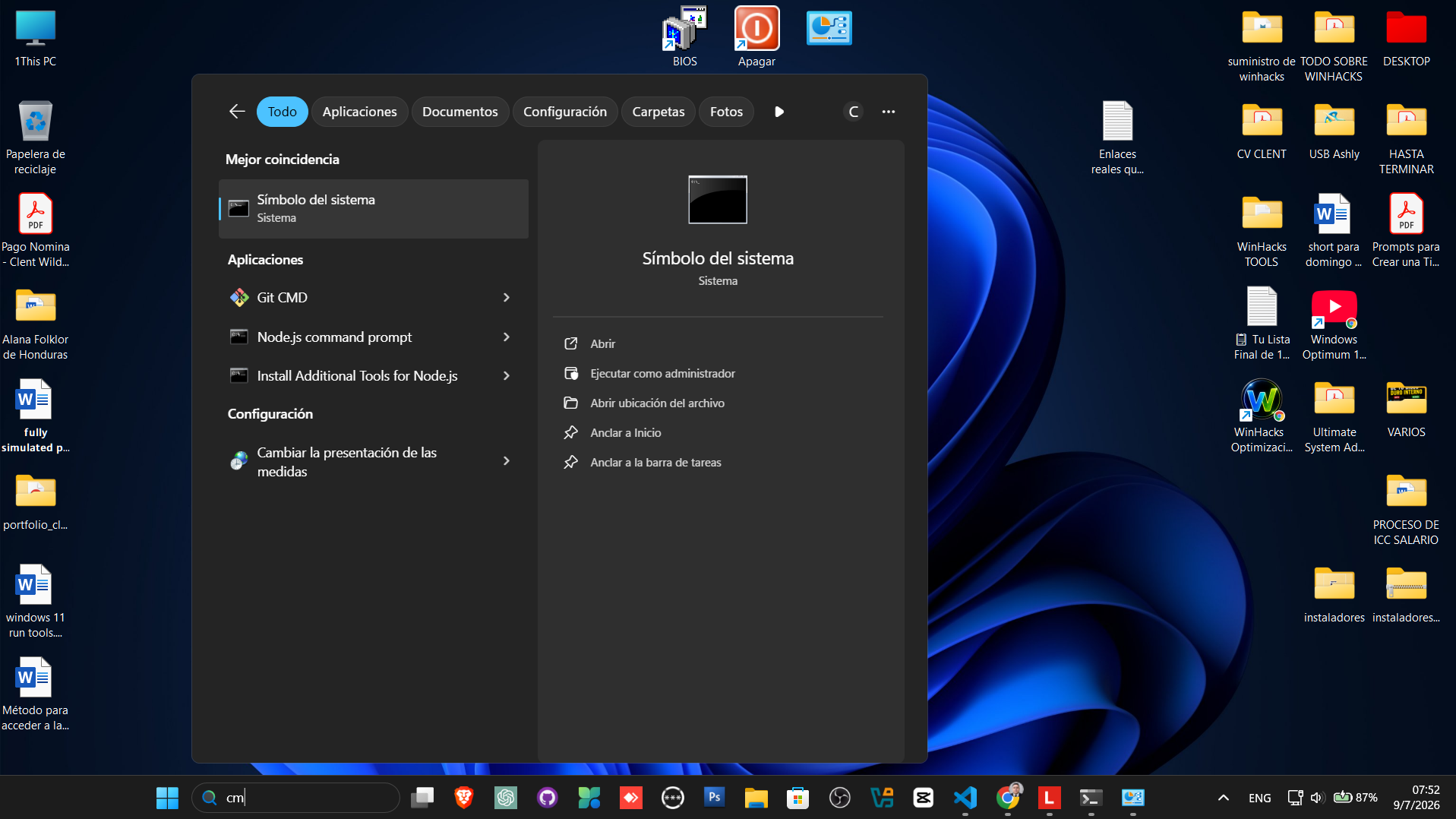
Abre el menú Inicio
Presiona la tecla Windows o haz clic en el botón de Inicio. Luego escribe cmd.
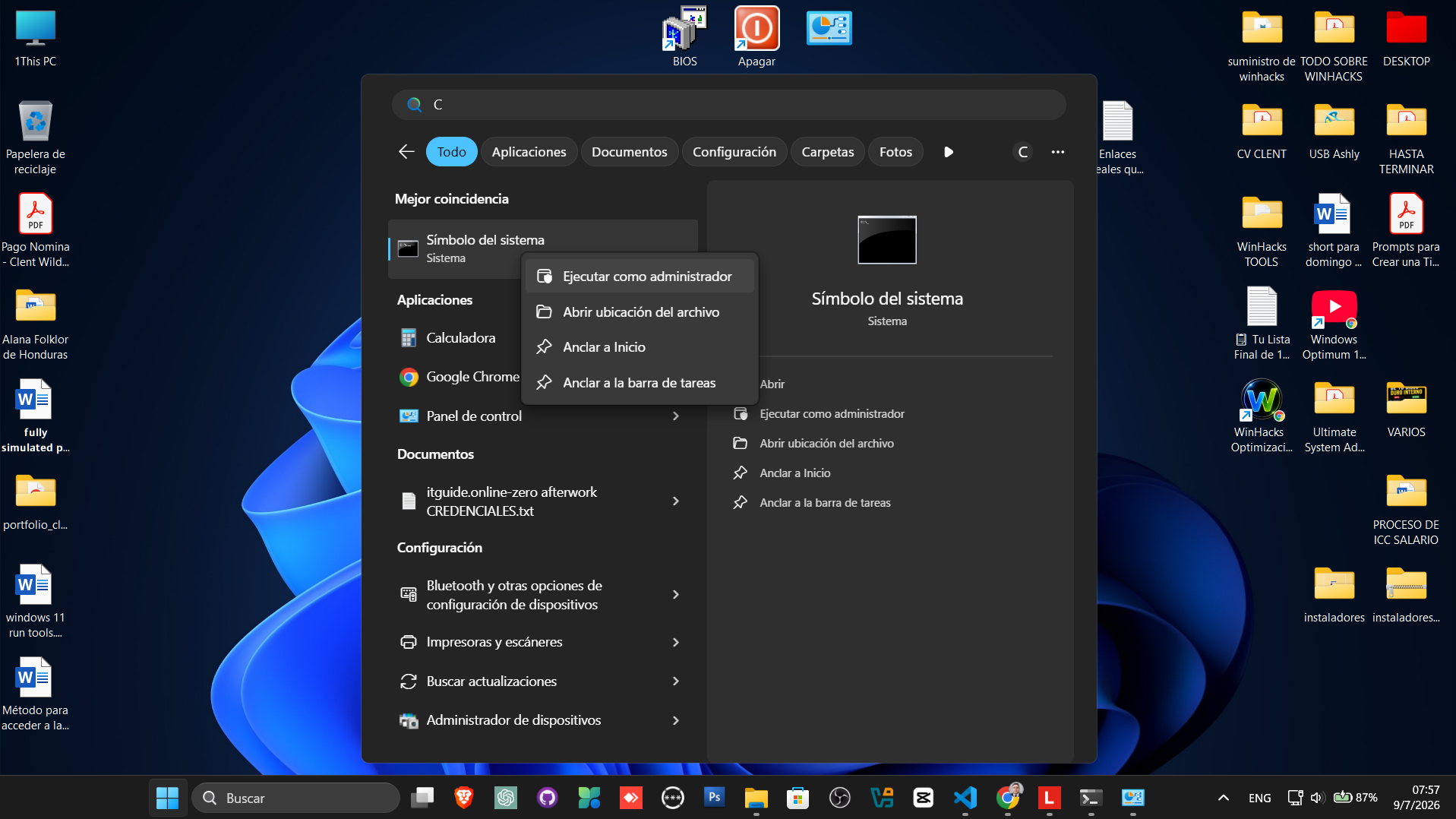
Ejecuta CMD como administrador
Haz clic derecho sobre Símbolo del sistema y selecciona Ejecutar como administrador.
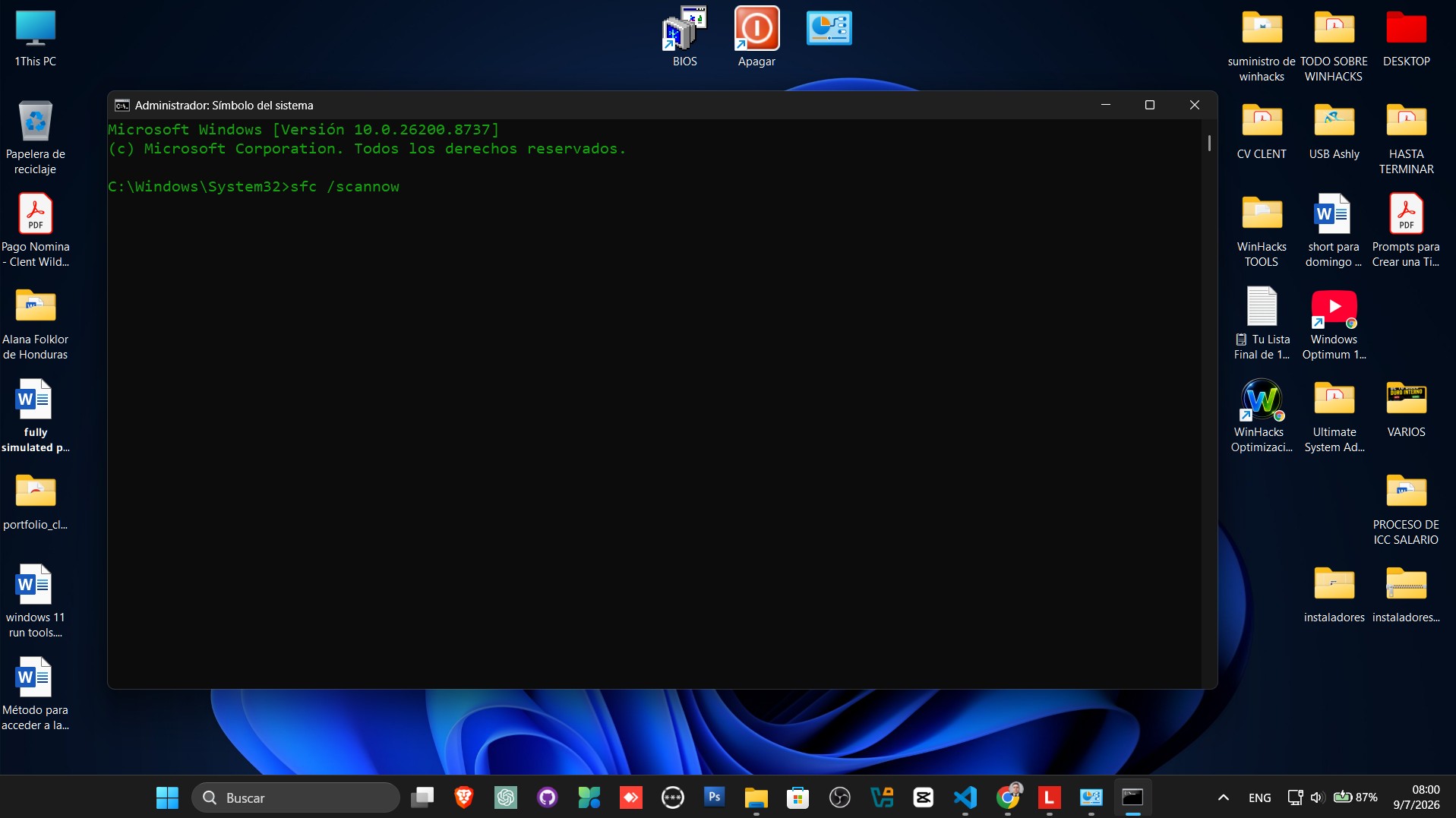
Escribe el comando
En la ventana de CMD, escribe este comando y presiona Enter:
sfc /scannow
Espera a que termine el análisis
El proceso puede tardar varios minutos. No cierres la ventana mientras el porcentaje avanza. Espera hasta que Windows muestre el resultado final.
Resultados que puedes ver
No se encontraron infracciones de integridad
Significa que Windows no detectó archivos dañados en los archivos protegidos del sistema.
Protección de recursos encontró archivos dañados y los reparó correctamente
Significa que Windows encontró problemas y logró repararlos. Después de esto conviene reiniciar el equipo.
Protección de recursos encontró archivos dañados pero no pudo reparar algunos
Windows detectó archivos dañados que no pudo reparar automáticamente. En este caso puede ser necesario ejecutar DISM antes de volver a usar sfc /scannow.
Qué debes revisar primero
Si el comando encuentra archivos dañados y logra repararlos, reinicia la computadora antes de comprobar si el problema desapareció.
Si Windows indica que no pudo reparar algunos archivos, no ejecutes el comando una y otra vez. Lo recomendable es revisar primero el estado de la imagen del sistema con DISM.
✅ Resultado esperado
Después del análisis podrás saber si Windows encontró archivos dañados, si logró repararlos o si necesitas realizar pasos adicionales.
Cuándo usar este comando
- Cuando Windows muestra errores extraños.
- Cuando algunas funciones dejan de funcionar.
- Después de un apagado inesperado.
- Cuando sospechas que existen archivos del sistema dañados.
- Antes de pensar en reinstalar Windows.
Errores comunes
Ejecutarlo sin permisos de administrador
Si CMD no fue abierto como administrador, Windows puede impedir que el comando repare archivos protegidos.
Interrumpir el análisis
No cierres la ventana mientras el porcentaje avanza. Espera siempre hasta que aparezca el mensaje final.
Pensar que repara todos los problemas
sfc /scannow solo revisa archivos protegidos del sistema. No elimina virus ni corrige problemas de hardware.
Preguntas frecuentes
¿Funciona en Windows 11?
Sí. Funciona en Windows 11.
¿Funciona en Windows 10?
Sí. También funciona en Windows 10.
¿Necesito conexión a Internet?
No. El análisis puede ejecutarse sin conexión.
¿Cuánto tarda?
Depende del equipo. Normalmente tarda entre 10 y 20 minutos.
¿Debo reiniciar después?
Si Windows reparó archivos del sistema, es recomendable reiniciar el equipo.
Guía gratis
50 Secretos de Windows que la mayoría nunca descubre
Descarga una guía práctica con herramientas ocultas, comandos útiles y trucos seguros para Windows 10 y Windows 11.