Respuesta rápida
cleanmgr: Cómo Abrir la Limpieza de Disco en Windows
Aprende a usar el comando cleanmgr para abrir la herramienta clásica de Limpieza de disco y liberar espacio eliminando archivos temporales de forma segura.
Qué aprenderás
- Qué es el comando cleanmgr.
- Cómo abrir la Limpieza de disco clásica de Windows.
- Qué archivos puedes eliminar con menos riesgo.
- Qué opciones debes revisar antes de confirmar la limpieza.
¿Qué hace este comando?
El comando cleanmgr abre la herramienta clásica de Limpieza de disco. Esta utilidad permite buscar archivos temporales, miniaturas, caché, archivos de papelera y otros elementos que ocupan espacio en Windows.
Es una forma rápida de liberar almacenamiento sin instalar programas externos. Aunque Windows 11 también tiene Sensor de almacenamiento, cleanmgr sigue siendo útil para limpiezas manuales rápidas.
💡 Consejo WinHacks
Antes de borrar todo, revisa las categorías seleccionadas. Algunas opciones pueden eliminar archivos que quizá quieras conservar, como elementos de la papelera o descargas.
Antes de continuar
No marques opciones que no entiendas. Si tienes dudas, empieza limpiando archivos temporales, miniaturas y caché, que normalmente son opciones de bajo riesgo.
Paso a paso
Abre Ejecutar
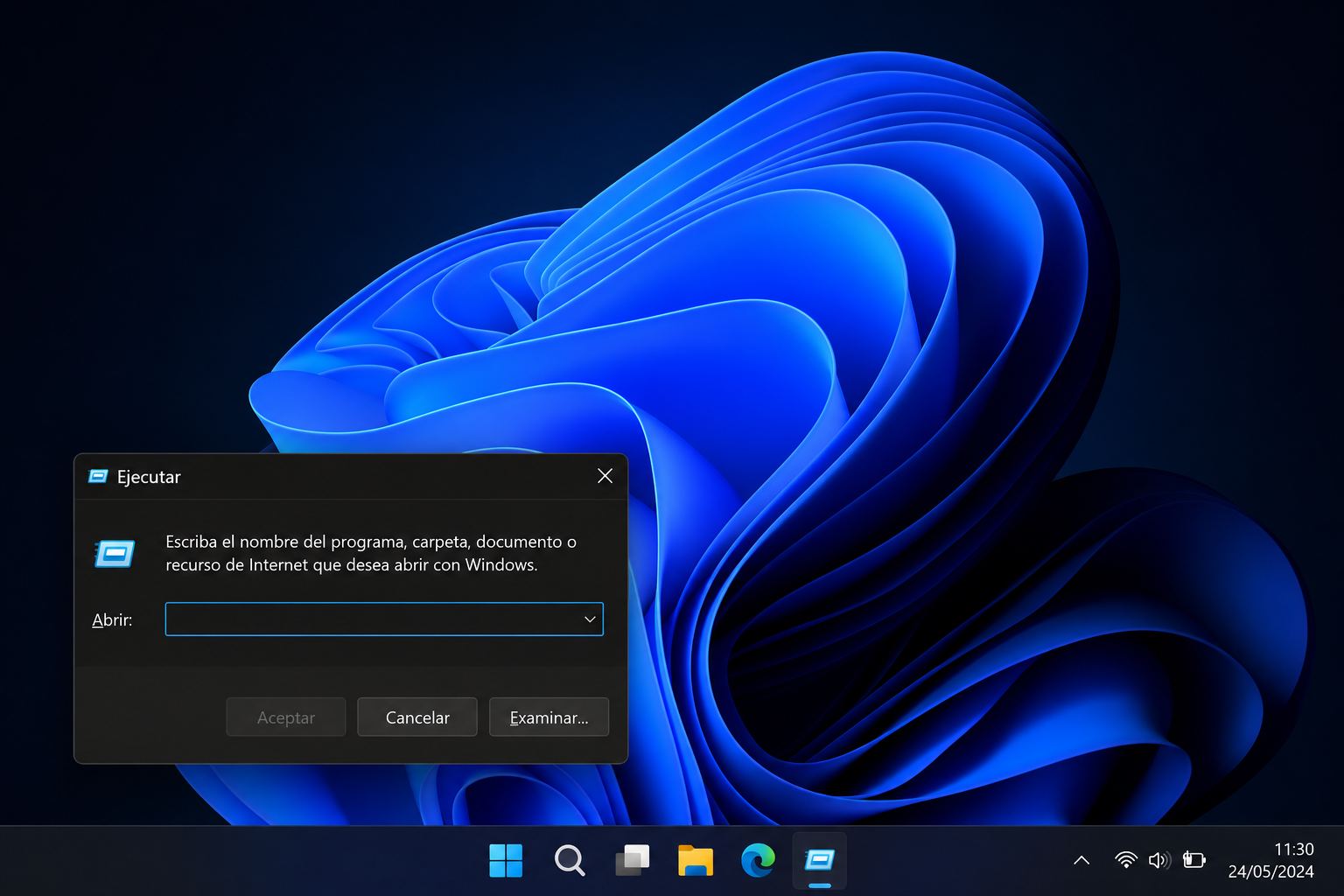
Presiona Win + R para abrir la ventana Ejecutar.
Escribe el comando
Escribe este comando y presiona Enter:
cleanmgr
Selecciona la unidad
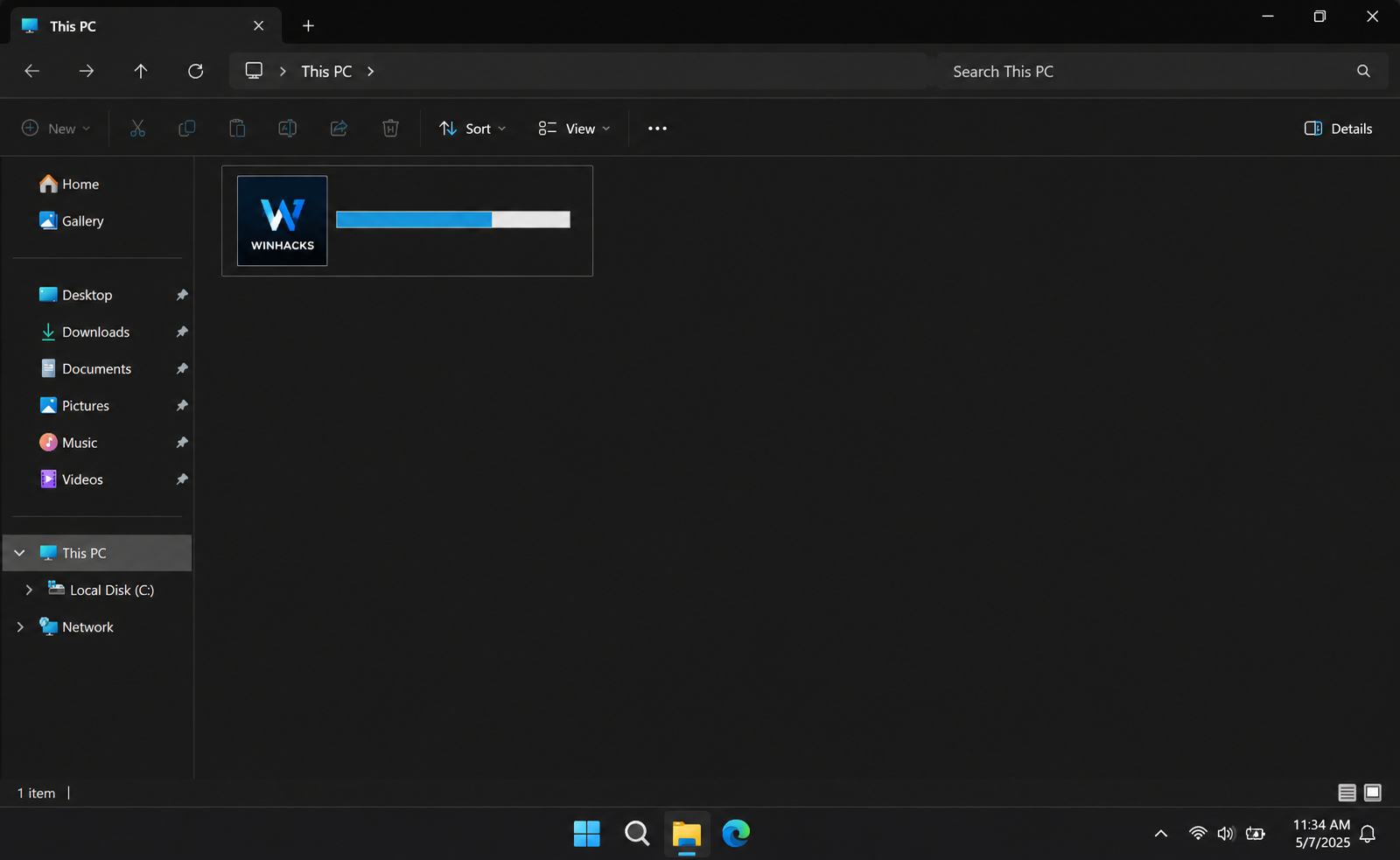
Windows puede pedirte seleccionar una unidad. Normalmente será la unidad C:, donde está instalado el sistema.
Revisa los archivos para eliminar
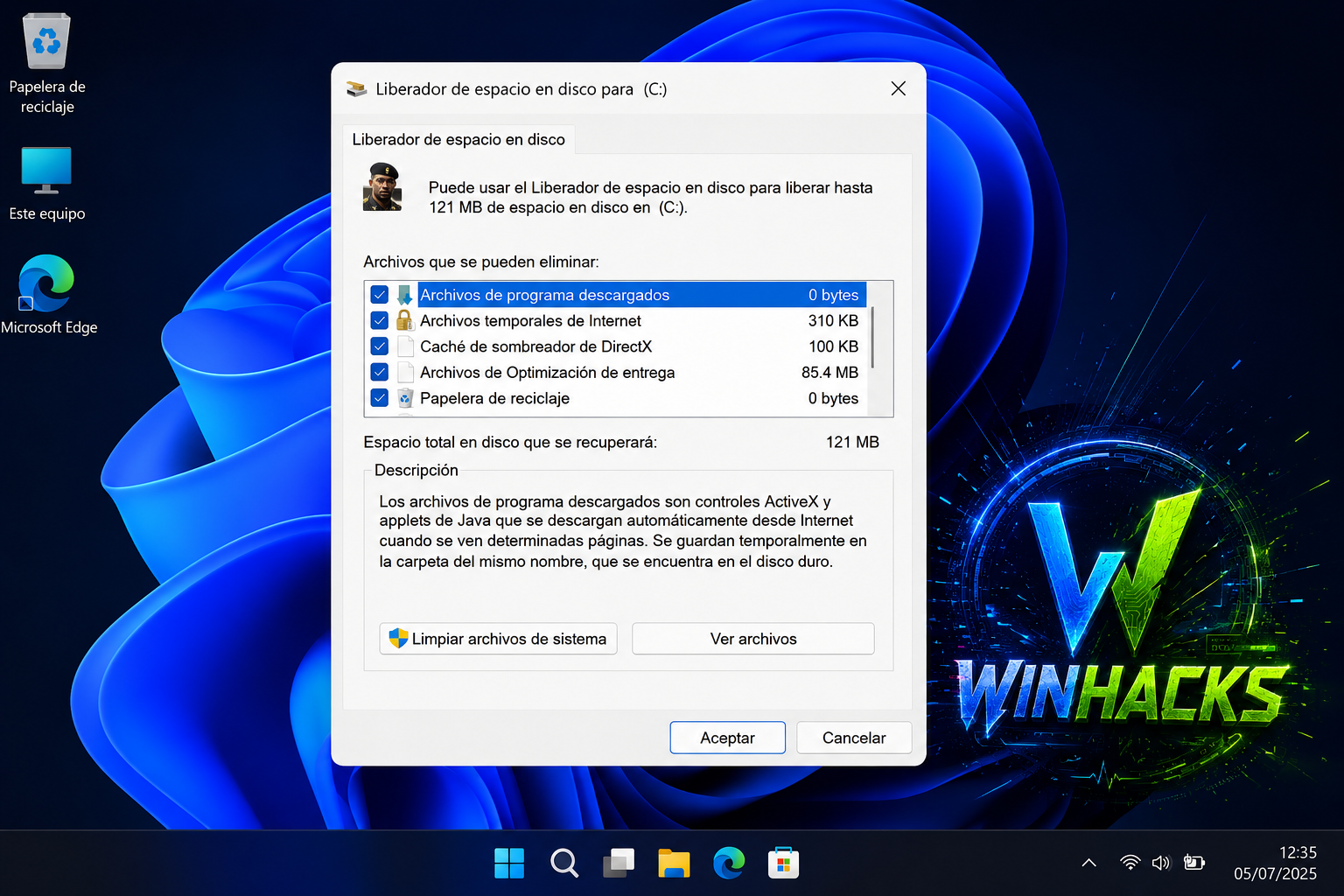
Marca las categorías que quieres limpiar. Lee la descripción de cada opción antes de confirmar la eliminación.
Qué opciones puedes revisar
Archivos temporales
Son archivos creados por Windows o aplicaciones para tareas temporales. Normalmente pueden eliminarse con bajo riesgo.
Miniaturas
Son vistas previas de imágenes, videos o archivos. Windows puede volver a generarlas después.
Papelera de reciclaje
Elimina archivos que ya están en la papelera. Revisa antes si hay algo que quieras recuperar.
Archivos temporales de Internet
Son datos de caché que pueden ocupar espacio y normalmente pueden limpiarse sin problema.
Qué debes revisar primero
Antes de ejecutar la limpieza, revisa cuántos MB o GB se liberarán y qué categorías están marcadas. No todas las opciones tienen el mismo impacto.
Si estás limpiando por primera vez, empieza con opciones simples como archivos temporales, miniaturas y caché. Luego revisa opciones más grandes con más cuidado.
✅ Resultado esperado
Al usar cleanmgr deberías poder liberar espacio en Windows eliminando archivos temporales y elementos innecesarios sin instalar programas externos.
Cuándo usar este comando
- Cuando el disco C tiene poco espacio.
- Cuando Windows acumula archivos temporales.
- Después de instalar o actualizar programas.
- Antes de hacer mantenimiento básico del sistema.
- Cuando quieres limpiar Windows sin programas externos.
Errores comunes
Borrar la papelera sin revisar
Si marcas la papelera, los archivos eliminados desaparecerán de ahí. Revisa antes si hay algo que quieras recuperar.
Esperar que cleanmgr repare Windows
cleanmgr libera espacio, pero no repara errores del sistema ni elimina malware.
Limpiar sin revisar las opciones
Aunque la herramienta es segura, conviene revisar qué categorías están seleccionadas antes de confirmar.
Preguntas frecuentes
¿Funciona en Windows 11?
Sí. cleanmgr puede abrirse en Windows 11.
¿Funciona en Windows 10?
Sí. También funciona en Windows 10.
¿Necesito instalar programas?
No. Es una herramienta integrada de Windows.
¿cleanmgr elimina mis archivos personales?
No debería eliminar documentos personales si no marcas opciones sensibles. Aun así, revisa siempre las categorías antes de confirmar.
¿Es mejor que Sensor de almacenamiento?
No necesariamente. Sensor de almacenamiento es más moderno, pero cleanmgr sigue siendo rápido y útil para limpiezas manuales.
Guía gratis
50 Secretos de Windows que la mayoría nunca descubre
Descarga una guía práctica con herramientas ocultas, comandos útiles y trucos seguros para Windows 10 y Windows 11.
Artículos relacionados
Herramienta relacionada
Limpieza de disco también está en Ebanks Quick Actions
Abre cleanmgr desde una carpeta gratuita y organizada. Tú sigues eligiendo qué categorías revisar y eliminar.
Ver demostración gratuita