Respuesta rápida
Cómo Usar el Monitor de Recursos de Windows
El Monitor de Recursos permite ver en tiempo real qué programas consumen CPU, memoria, disco y red. Es una herramienta clave antes de culpar al equipo o formatear Windows.
Video rápido
Mira cómo detectar qué consume tu PC
En este Short muestro cómo abrir el Monitor de Recursos y revisar qué proceso está usando CPU, memoria, disco o red.
Qué aprenderás
- Qué es el Monitor de Recursos de Windows.
- Cómo abrirlo rápido con el comando resmon.
- Cómo revisar CPU, memoria, disco y red.
- Cómo detectar procesos que consumen demasiados recursos.
¿Qué es el Monitor de Recursos?
El Monitor de Recursos es una herramienta integrada en Windows 10 y Windows 11. Muestra información detallada del uso de CPU, memoria RAM, disco y red.
Es más avanzado que el Administrador de tareas porque permite ver procesos, servicios, archivos abiertos, actividad de disco y conexiones de red con más detalle.
💡 Consejo WinHacks
Antes de cerrar procesos al azar, revisa qué recurso está saturado: CPU, memoria, disco o red. Así encuentras el problema real.
Dato importante
No todos los procesos con nombres raros son virus. Primero revisa su ubicación, consumo y comportamiento antes de tomar una decisión.
Paso a paso
Abre Ejecutar
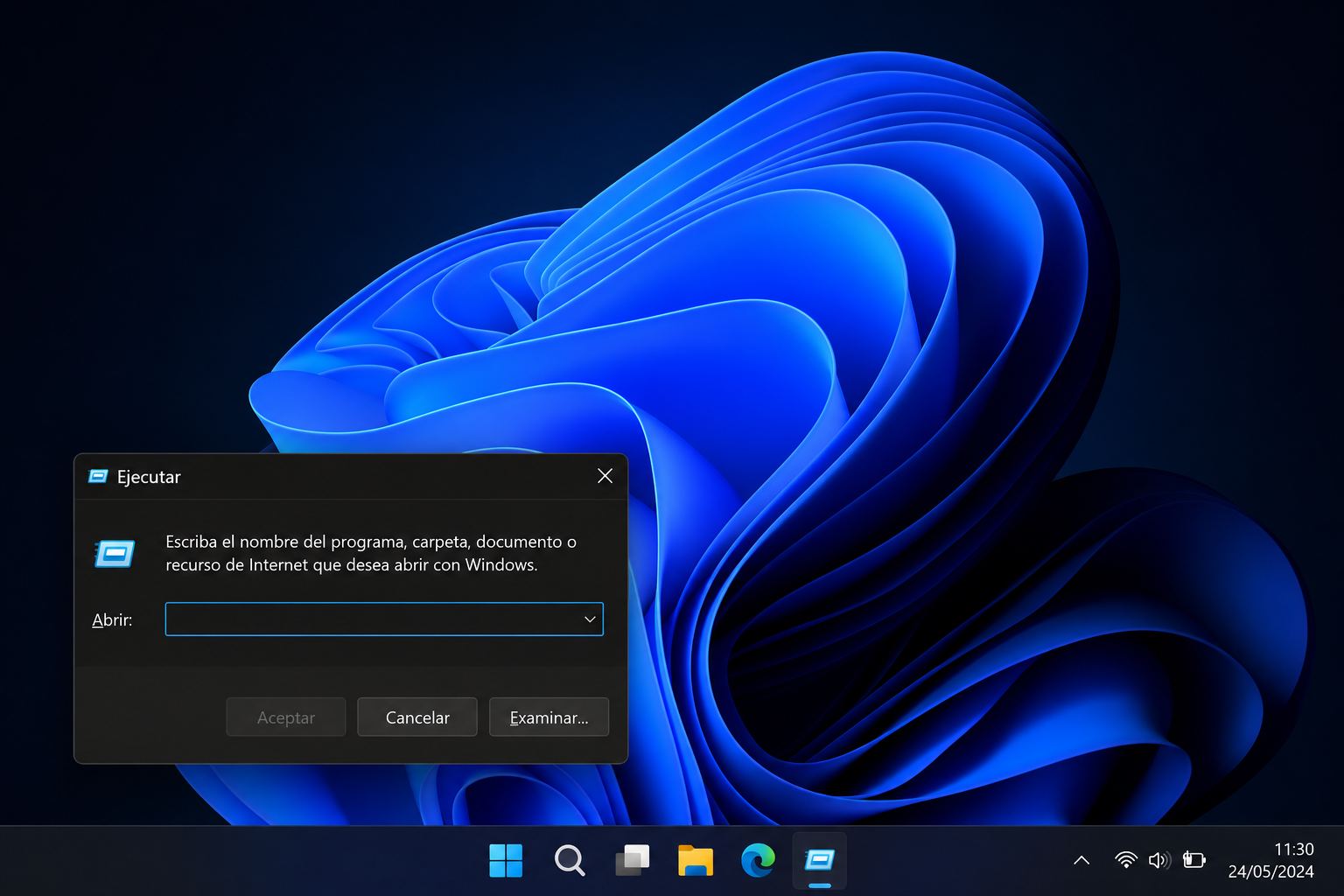
Presiona Win + R para abrir la ventana Ejecutar de Windows.
Escribe el comando
Escribe el siguiente comando y presiona Enter:
resmon
Revisa la pestaña Información general
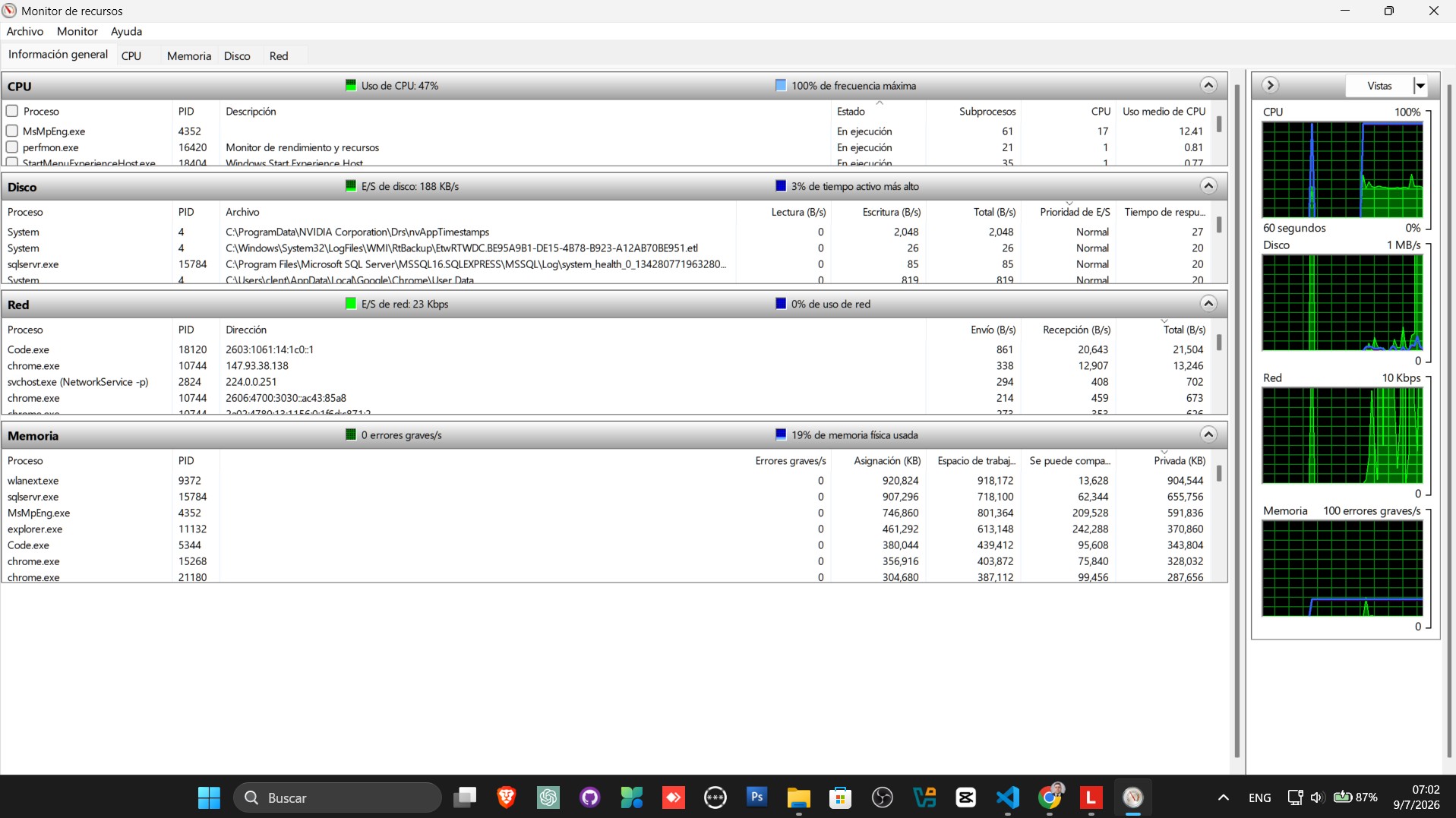
Al abrirse el Monitor de Recursos, entra en Información general. Ahí verás un resumen de CPU, disco, red y memoria.
Identifica el recurso saturado
Si la PC está lenta, revisa qué sección tiene más actividad. Si el disco está al 100%, ve a la pestaña Disco. Si la RAM está llena, revisa Memoria.
Qué puedes revisar dentro
CPU
Muestra procesos que están usando el procesador y servicios asociados.
Memoria
Permite ver programas que consumen RAM y cómo se distribuye la memoria física.
Disco
Muestra archivos y procesos que leen o escriben datos en el almacenamiento.
Red
Muestra conexiones activas y uso de internet por proceso.
Qué revisar si la PC está lenta
Entra en la pestaña Información general y revisa cuál sección tiene más actividad. Si el disco está al 100%, revisa la pestaña Disco. Si la memoria está llena, revisa Memoria.
Si un proceso aparece consumiendo muchos recursos todo el tiempo, anota su nombre antes de cerrarlo. Algunos procesos son necesarios para Windows.
✅ Resultado esperado
Al usar el Monitor de Recursos deberías poder identificar qué programa o proceso está consumiendo CPU, memoria, disco o red en tu PC.
Cuándo usar esta herramienta
- Cuando la PC se pone lenta sin razón.
- Cuando el disco trabaja al 100%.
- Cuando la memoria RAM se llena rápido.
- Cuando el internet se siente lento.
- Cuando un programa consume demasiado.
- Antes de reiniciar o formatear Windows.
Combinación recomendada
Usa primero el Administrador de tareas para ver el problema rápido. Después abre el Monitor de Recursos para investigar con más detalle qué proceso está causando el consumo.
Errores comunes
Cerré un proceso y Windows se comportó raro
No cierres procesos del sistema sin saber qué hacen. Primero investiga el nombre y su ubicación.
Veo mucha actividad de disco
Puede ser indexación, actualizaciones, antivirus o sincronización. Revisa qué proceso está generando actividad.
No encuentro la causa
Combina esta herramienta con el Historial de Confiabilidad y el Visor de Eventos para obtener más contexto.
Preguntas frecuentes
¿Funciona en Windows 11?
Sí. El Monitor de Recursos está disponible en Windows 11.
¿Funciona en Windows 10?
Sí. También está disponible en Windows 10.
¿Necesito instalar programas?
No. Es una herramienta integrada de Windows.
¿Es mejor que el Administrador de tareas?
No lo reemplaza. Lo complementa. El Administrador de tareas sirve para revisar rápido, y el Monitor de Recursos sirve para investigar con más detalle.
¿Puedo cerrar procesos desde aquí?
Sí, pero hazlo con cuidado. Algunos procesos son necesarios para Windows o programas activos.
Short recomendado
Vuelve a ver el proceso completo
Mira el Short de WinHacks para repasar el procedimiento antes de cerrar procesos o tomar decisiones.
Guía gratis
50 Secretos de Windows que la mayoría nunca descubre
Descarga una guía práctica con herramientas ocultas, comandos útiles y trucos seguros para Windows 10 y Windows 11.