Respuesta rápida
Cómo Activar God Mode en Windows
God Mode crea una carpeta especial con accesos directos a muchas configuraciones avanzadas de Windows 10 y Windows 11, todo desde un solo lugar y sin instalar programas.
Video rápido
Mira cómo activar God Mode en menos de 1 minuto
Si prefieres verlo en acción, aquí tienes el Short oficial de WinHacks donde muestro cómo crear la carpeta God Mode y acceder a más de 200 configuraciones ocultas de Windows.
Qué aprenderás
- Qué es God Mode en Windows.
- Cómo crear la carpeta especial correctamente.
- Para qué sirve y cuándo usarla.
- Cómo eliminarla si ya no la necesitas.
¿Qué es God Mode?
God Mode es una carpeta especial de Windows que agrupa muchas opciones clásicas del Panel de control y configuraciones avanzadas del sistema.
No activa poderes ocultos ni modifica Windows por sí sola. Simplemente crea un acceso centralizado a herramientas que ya existen en el sistema.
💡 Consejo WinHacks
God Mode es útil cuando quieres encontrar configuraciones antiguas de Windows sin perder tiempo buscando entre menús diferentes.
Antes de usarlo
La carpeta es segura, pero algunas opciones dentro de ella sí pueden modificar configuraciones importantes. Cambia solo lo que entiendas.
Paso a paso
Crea una carpeta nueva
Haz clic derecho en el escritorio, selecciona Nuevo y luego Carpeta.
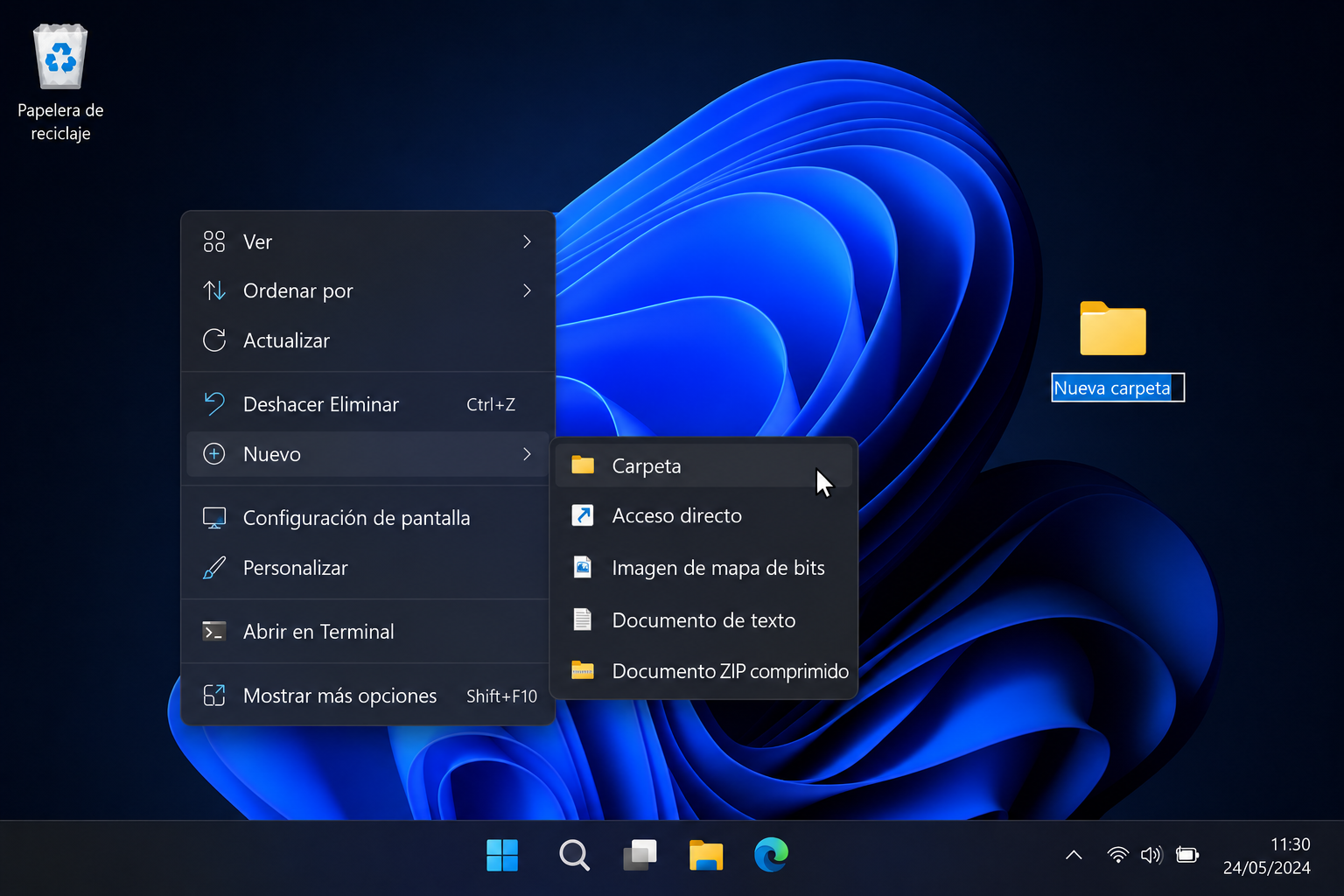
Cambia el nombre de la carpeta
Copia y pega exactamente este nombre:
GodMode.{ED7BA470-8E54-465E-825C-99712043E01C}
Presiona Enter
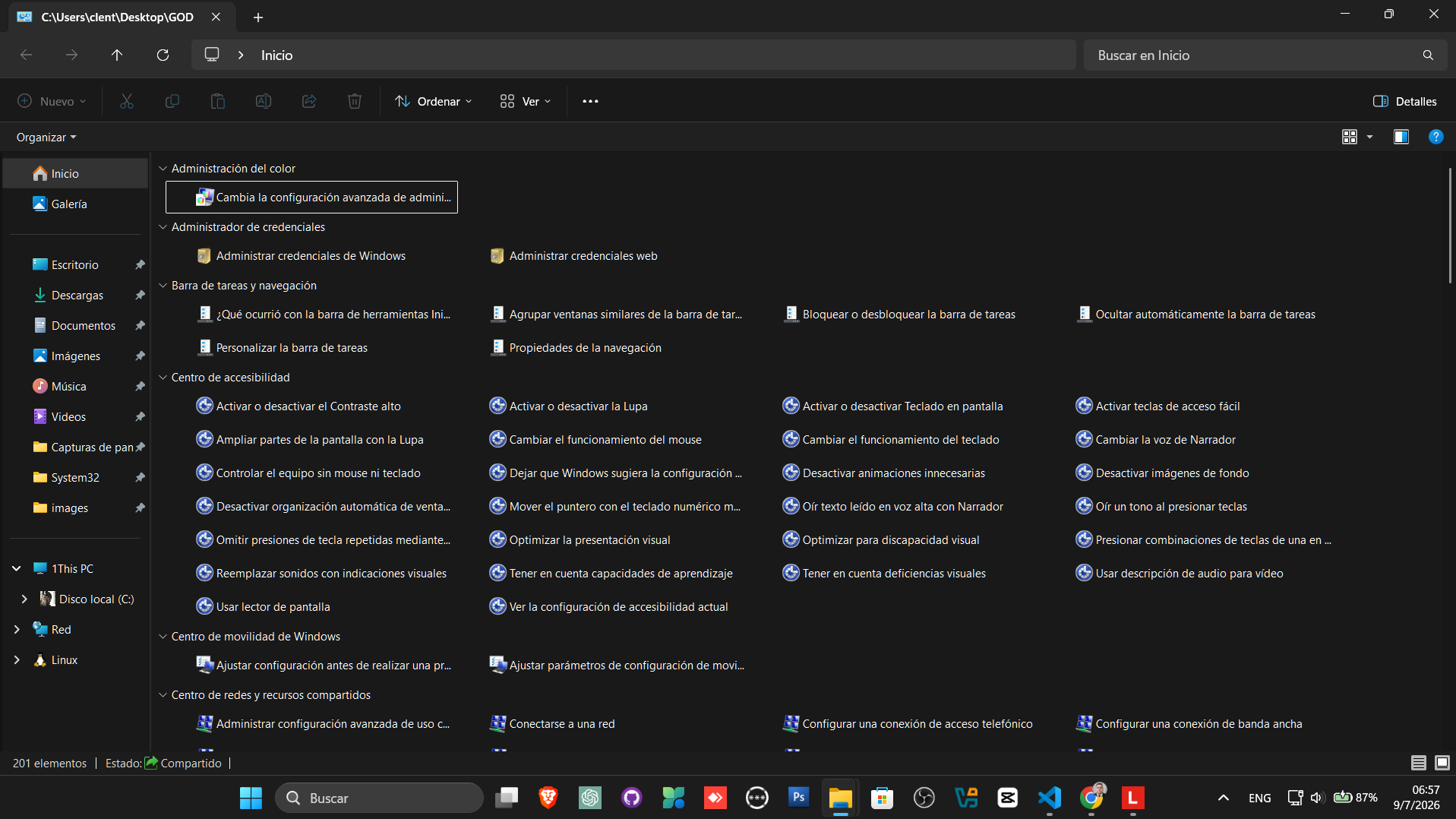
Al confirmar el nombre, Windows cambiará el icono de la carpeta y mostrará un acceso especial con muchas configuraciones internas.
Abre la carpeta
Haz doble clic sobre la carpeta. Verás una lista organizada con configuraciones administrativas, herramientas del sistema, opciones de red, dispositivos, energía, seguridad y más.
✅ Resultado esperado
Deberías ver una carpeta especial con muchas opciones avanzadas de Windows agrupadas en un solo lugar.
¿Para qué sirve God Mode?
- Encontrar opciones clásicas de Windows más rápido.
- Acceder a herramientas administrativas desde una sola ventana.
- Explorar configuraciones sin instalar programas externos.
- Ahorrar tiempo cuando buscas ajustes específicos.
Cómo eliminar God Mode
Si ya no quieres usarlo, simplemente elimina la carpeta como cualquier otra carpeta normal.
Eliminar carpeta GodMode
Eliminar esta carpeta no borra configuraciones de Windows. Solo elimina el acceso especial.
Errores comunes
La carpeta no cambia de icono
Verifica que copiaste el nombre completo, incluyendo el punto antes de las llaves y todos los caracteres dentro de { }.
Windows no me deja cambiar el nombre
Intenta crear la carpeta en el escritorio o en una ubicación donde tengas permisos de escritura.
No veo todas las opciones
Algunas opciones pueden variar según la versión de Windows, el idioma del sistema y la edición instalada.
Preguntas frecuentes
¿Funciona en Windows 11?
Sí. God Mode puede funcionar en Windows 11.
¿Funciona en Windows 10?
Sí. También funciona en Windows 10.
¿Necesito instalar programas?
No. Solo necesitas crear una carpeta con un nombre especial.
¿God Mode daña Windows?
No. La carpeta en sí no daña Windows. Solo reúne accesos a configuraciones existentes.
¿Puedo cambiarle el nombre después?
Sí, pero si cambias la parte especial del identificador, dejará de funcionar como God Mode.
Guía gratis
50 Secretos de Windows que la mayoría nunca descubre
Descarga una guía práctica con herramientas ocultas, comandos útiles y trucos seguros para Windows 10 y Windows 11.