Respuesta rápida
services.msc: Cómo Abrir los Servicios de Windows
Aprende a abrir la consola de Servicios de Windows para revisar servicios activos, detenidos, tipos de inicio y funciones importantes del sistema sin instalar programas externos.
Qué aprenderás
- Qué es el comando services.msc.
- Cómo abrir los Servicios de Windows rápidamente.
- Qué significan los estados de los servicios.
- Qué debes revisar antes de modificar un servicio.
¿Qué hace este comando?
El comando services.msc abre la consola de Servicios de Windows. Esta herramienta muestra servicios del sistema, servicios de programas instalados, su estado actual y el tipo de inicio configurado.
Es útil para diagnosticar problemas relacionados con audio, red, impresión, actualizaciones, seguridad, arranque y funciones internas de Windows.
💡 Consejo WinHacks
Usa esta herramienta para revisar antes de cambiar. Muchos servicios con nombres técnicos son necesarios para que Windows funcione correctamente.
Antes de continuar
No desactives servicios al azar. Cambiar servicios críticos puede provocar errores de red, audio, impresión, actualizaciones o inicio de Windows.
Paso a paso
Abre Ejecutar
Presiona Win + R para abrir la ventana Ejecutar.
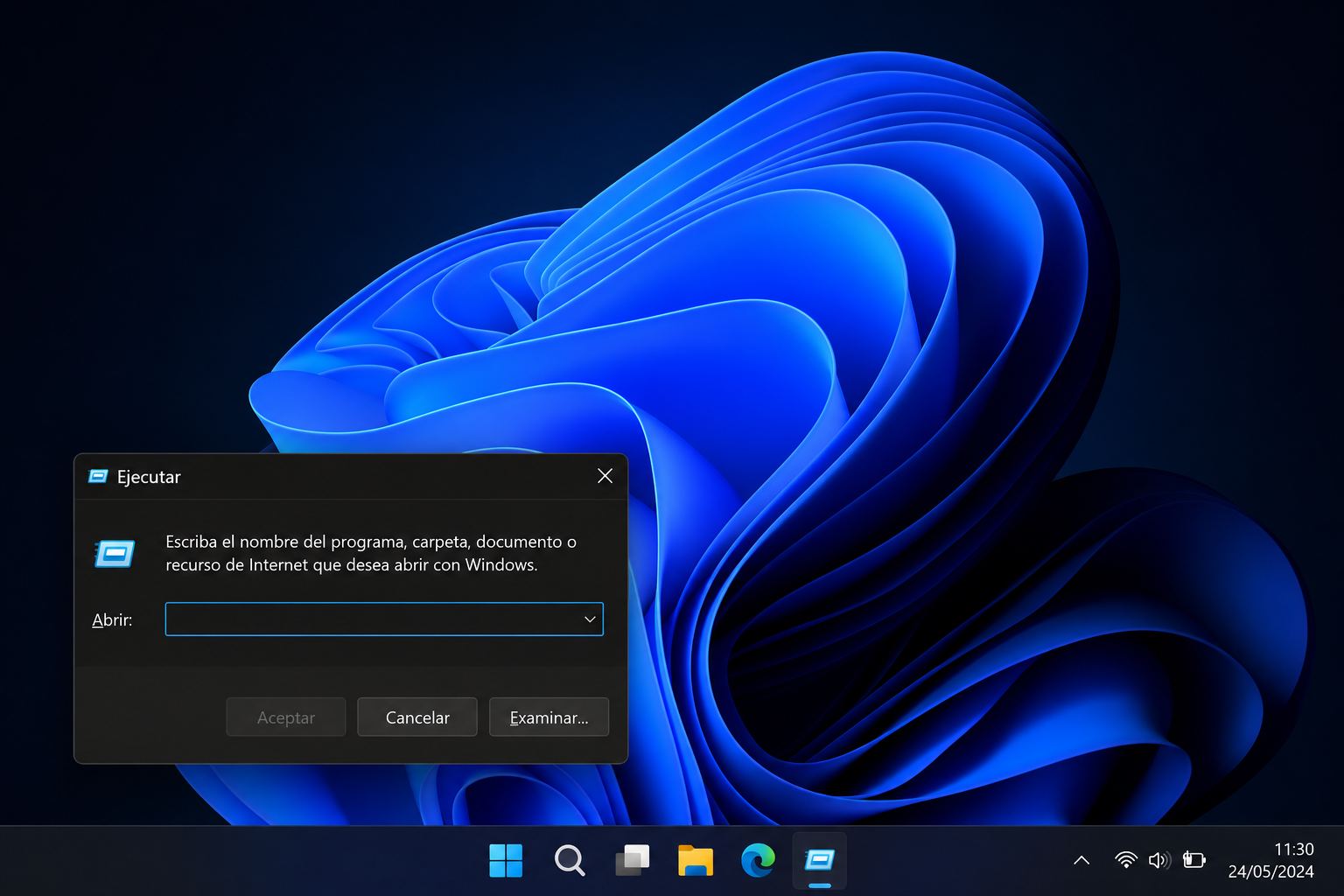
Escribe el comando
Escribe este comando y presiona Enter:
services.msc
Revisa la consola de Servicios
Windows abrirá la consola de Servicios. Ahí verás una lista con nombres, descripciones, estados y tipos de inicio.
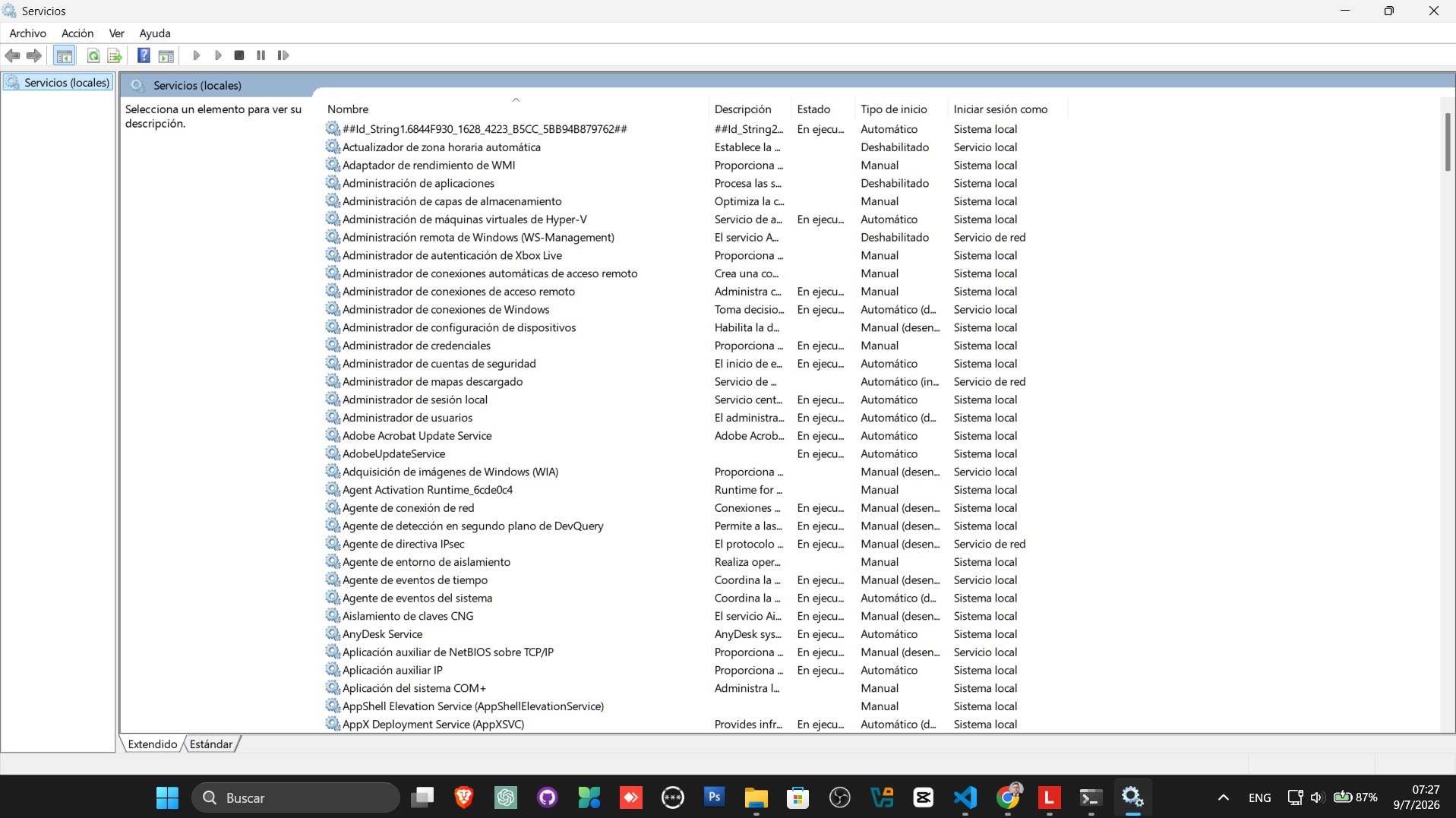
Qué significan los estados
En ejecución
Significa que el servicio está activo en ese momento.
Detenido
Significa que el servicio no está activo. Esto puede ser normal si Windows solo lo inicia cuando una función lo necesita.
Automático
El servicio intenta iniciar junto con Windows.
Manual
El servicio puede iniciarse cuando Windows o una aplicación lo necesita.
Deshabilitado
El servicio no se inicia aunque Windows o una aplicación lo necesite. Usa esta opción con mucho cuidado.
Qué debes revisar primero
Antes de modificar un servicio, revisa su descripción, estado actual y tipo de inicio. Si no entiendes qué hace, no lo cambies.
Si un servicio está detenido, eso no siempre significa que exista un problema. Algunos servicios solo se activan cuando Windows los necesita.
✅ Resultado esperado
Al usar services.msc deberías poder identificar qué servicios están activos, cuáles están detenidos y cómo está configurado su inicio.
Cuándo usar este comando
- Cuando una función de Windows no inicia.
- Cuando tienes problemas de audio, red o impresión.
- Cuando Windows Update parece fallar.
- Cuando un programa instaló servicios adicionales.
- Cuando quieres revisar servicios sin herramientas externas.
Errores comunes
Desactivar servicios para “optimizar”
Desactivar servicios sin entenderlos puede causar más problemas que beneficios. En WinHacks priorizamos cambios seguros y reversibles.
No encuentro el servicio
Algunos servicios tienen nombres técnicos diferentes al nombre visible. Usa la descripción del servicio para orientarte.
El servicio vuelve a activarse
Puede ser normal. Windows o una aplicación pueden necesitar ese servicio y volver a iniciarlo automáticamente.
Preguntas frecuentes
¿Funciona en Windows 11?
Sí. services.msc funciona en Windows 11.
¿Funciona en Windows 10?
Sí. También funciona en Windows 10.
¿Necesito instalar programas?
No. Es una herramienta integrada de Windows.
¿Puedo desactivar servicios desde aquí?
Sí, pero no es recomendable hacerlo sin saber exactamente qué hace cada servicio.
¿services.msc repara Windows?
No directamente. Sirve para revisar y administrar servicios, lo cual puede ayudarte a diagnosticar problemas.
Guía gratis
50 Secretos de Windows que la mayoría nunca descubre
Descarga una guía práctica con herramientas ocultas, comandos útiles y trucos seguros para Windows 10 y Windows 11.