Respuesta rápida
msconfig: Cómo Abrir la Configuración del Sistema
Aprende a usar el comando msconfig para abrir la Configuración del sistema, revisar opciones de arranque, servicios e inicio selectivo en Windows 10 y Windows 11.
Qué aprenderás
- Qué es el comando msconfig.
- Cómo abrir la Configuración del sistema de Windows.
- Qué secciones debes revisar con cuidado.
- Qué opciones no debes cambiar sin entenderlas.
¿Qué hace este comando?
El comando msconfig abre la herramienta Configuración del sistema. Desde ahí puedes revisar opciones de arranque, servicios, inicio selectivo y herramientas relacionadas con el diagnóstico de Windows.
Es una herramienta útil para diagnosticar problemas de inicio, revisar servicios y comprobar configuraciones básicas cuando Windows no arranca o se comporta de forma extraña.
💡 Consejo WinHacks
Usa msconfig principalmente para revisar y diagnosticar. No cambies opciones de arranque o servicios si no sabes exactamente qué hacen.
Antes de continuar
Algunas opciones de msconfig pueden afectar el inicio de Windows. Si modificas algo sin entenderlo, podrías provocar errores al arrancar el sistema.
Paso a paso
Abre Ejecutar
Presiona Win + R para abrir la ventana Ejecutar.
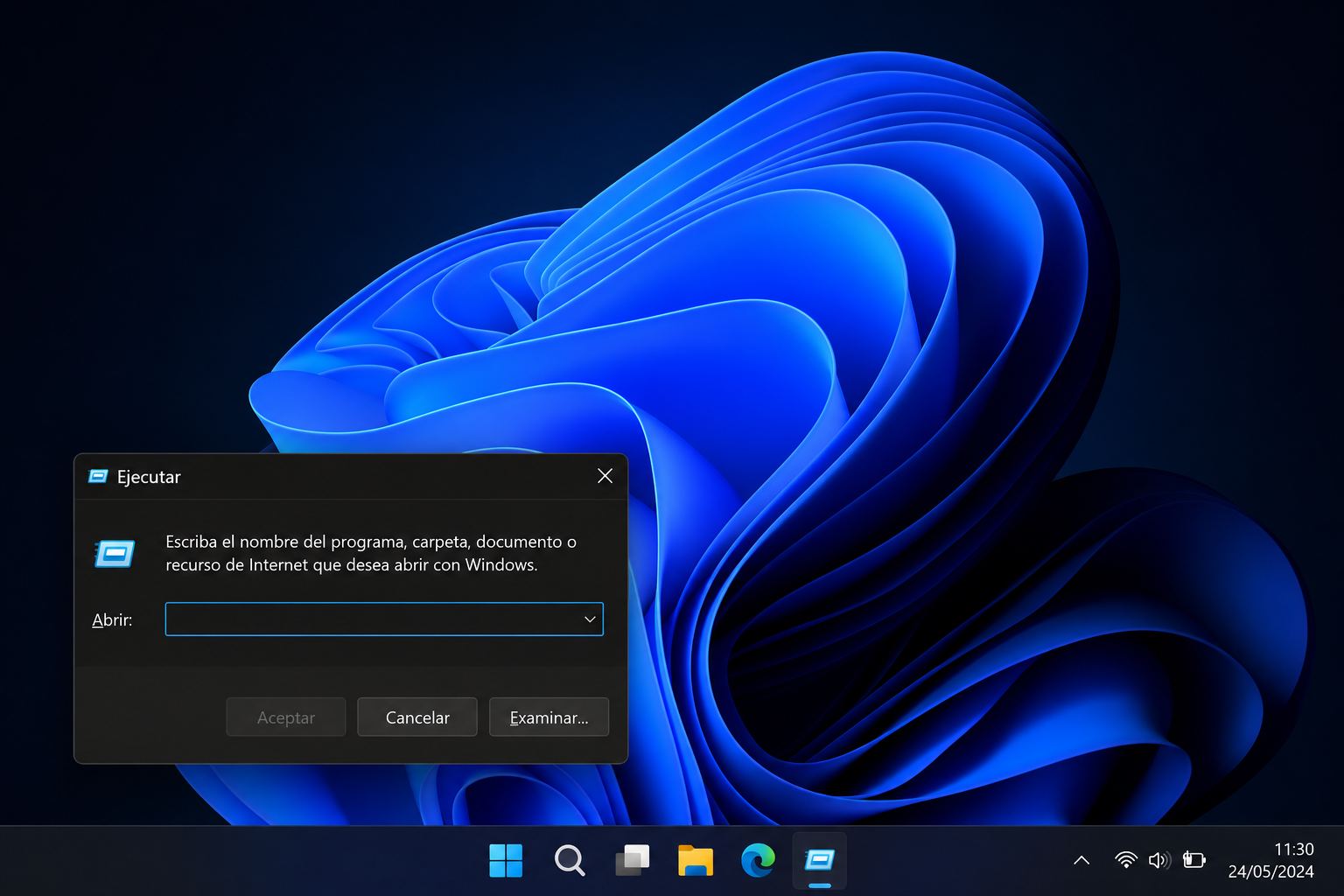
Escribe el comando
Escribe este comando y presiona Enter:
msconfig
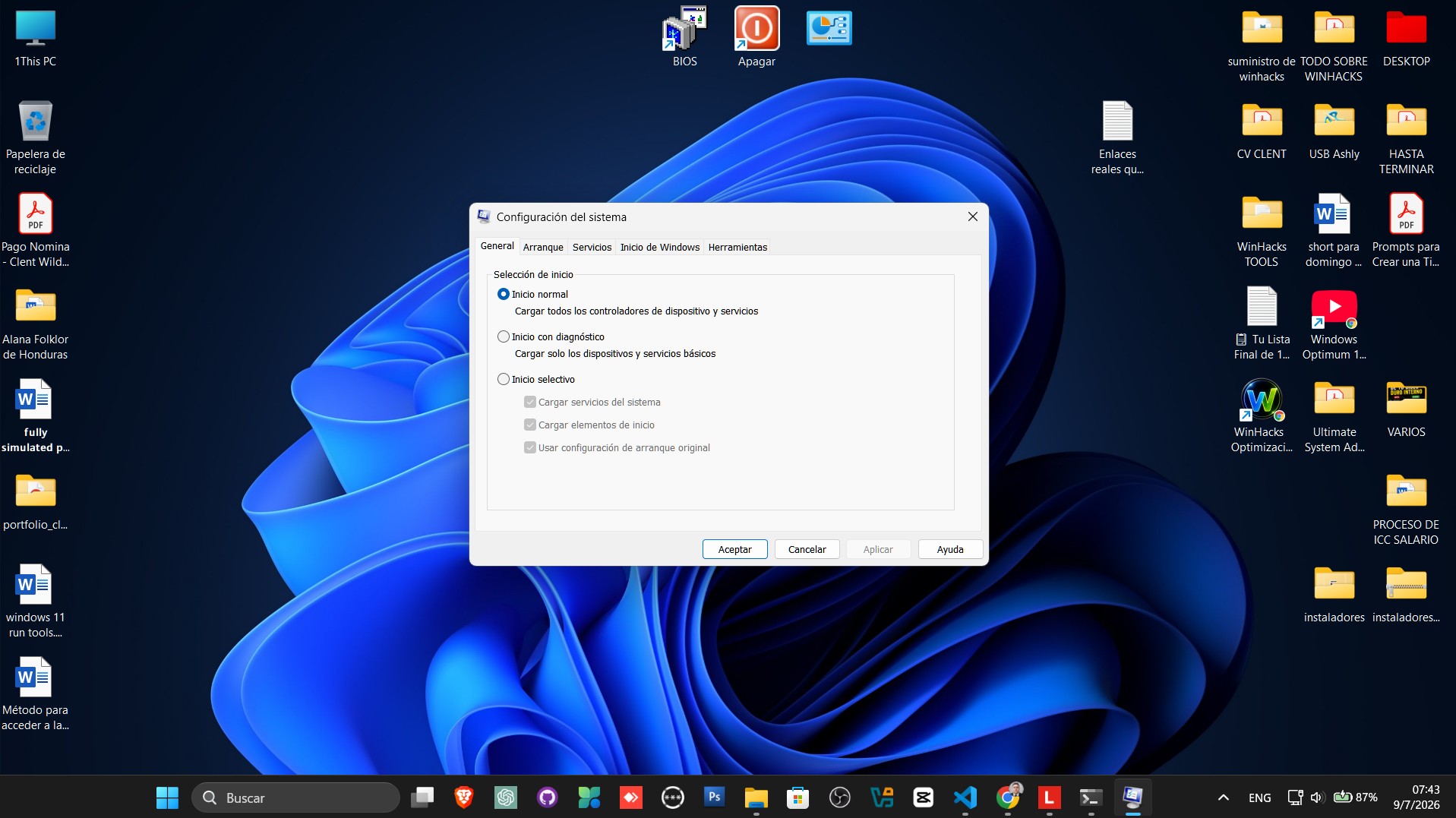
Revisa la ventana Configuración del sistema
Windows abrirá una ventana con varias pestañas como General, Arranque, Servicios y Herramientas.
Qué puedes revisar dentro
General
Permite revisar el tipo de inicio de Windows: normal, diagnóstico o selectivo.
Arranque
Muestra opciones relacionadas con el arranque del sistema, modo seguro y tiempo de espera.
Servicios
Permite revisar servicios cargados durante el inicio. Usa esta sección con cuidado.
Herramientas
Incluye accesos rápidos a utilidades de Windows como Información del sistema, Restaurar sistema, Monitor de rendimiento y otras herramientas.
Qué debes revisar primero
Si Windows está fallando al iniciar, revisa primero la pestaña General para confirmar que el inicio esté configurado correctamente.
Si estás diagnosticando servicios, entra en la pestaña Servicios, pero evita desactivar elementos sin saber qué hacen.
✅ Resultado esperado
Al usar msconfig deberías poder abrir la Configuración del sistema y revisar opciones importantes de arranque, servicios y diagnóstico de Windows.
Cuándo usar este comando
- Cuando Windows tiene problemas al iniciar.
- Cuando necesitas revisar opciones de arranque.
- Cuando quieres entrar al modo seguro.
- Cuando estás diagnosticando servicios.
- Cuando necesitas abrir herramientas del sistema desde un solo panel.
Errores comunes
Activar opciones de arranque sin saber
Algunas opciones de arranque pueden cambiar cómo inicia Windows. No actives configuraciones avanzadas si no entiendes su función.
Desactivar servicios importantes
Desactivar servicios desde msconfig puede afectar red, audio, actualizaciones, seguridad o funciones básicas del sistema.
Olvidar revertir los cambios
Si usas inicio selectivo o modo seguro para probar algo, recuerda volver a la configuración normal cuando termines el diagnóstico.
Preguntas frecuentes
¿Funciona en Windows 11?
Sí. msconfig funciona en Windows 11.
¿Funciona en Windows 10?
Sí. También funciona en Windows 10.
¿Necesito instalar programas?
No. Es una herramienta integrada de Windows.
¿msconfig acelera Windows?
No directamente. Sirve para diagnóstico y configuración del sistema. Usarlo mal puede causar problemas.
¿Puedo desactivar servicios desde aquí?
Sí, pero no es recomendable hacerlo sin saber exactamente qué hace cada servicio.
Guía gratis
50 Secretos de Windows que la mayoría nunca descubre
Descarga una guía práctica con herramientas ocultas, comandos útiles y trucos seguros para Windows 10 y Windows 11.