Respuesta rápida
winget: Instalar y Actualizar Programas desde Windows
Aprende a usar winget, el administrador de paquetes de Windows, para buscar, instalar y actualizar programas desde PowerShell o Windows Terminal.
Video rápido
Mira cómo actualizar tus programas con Winget
Aprende a usar el comando oculto de Windows para actualizar varias apps instaladas en segundos.
Qué aprenderás
- Qué es winget en Windows.
- Cómo comprobar si winget está instalado.
- Cómo buscar programas desde la terminal.
- Cómo instalar y actualizar software de forma segura.
¿Qué hace este comando?
winget es el Administrador de paquetes de Windows. Permite buscar, instalar, actualizar y administrar programas desde la terminal, sin tener que descargar instaladores manualmente desde el navegador.
Es especialmente útil para técnicos, usuarios avanzados y personas que quieren instalar herramientas conocidas de forma rápida y organizada.
💡 Consejo WinHacks
Antes de instalar algo, usa winget search para verificar el nombre exacto del paquete y evitar instalar el programa equivocado.
Antes de continuar
Instala solo programas que reconozcas. Aunque winget facilita la instalación, siempre debes revisar el nombre, el origen y el identificador del paquete.
Paso a paso
Abre Windows Terminal o PowerShell
Haz clic derecho en el botón de Inicio y abre Terminal o Windows PowerShell.
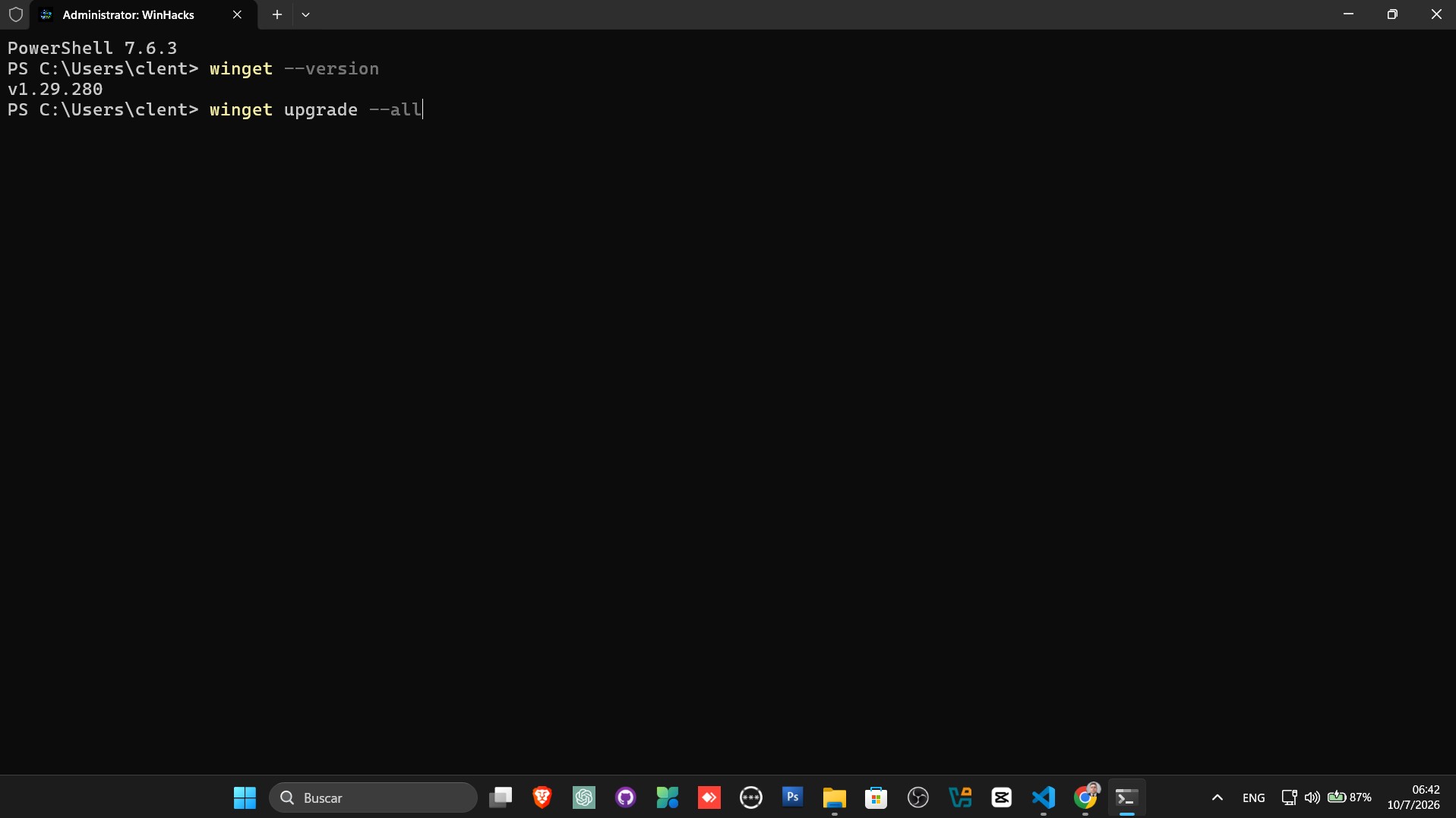
Comprueba si winget está instalado
Escribe este comando y presiona Enter:
winget --version
Busca un programa
Para buscar un programa, usa winget search seguido del nombre. Por ejemplo:
winget search powertoys
Instala un programa
Cuando tengas identificado el paquete correcto, puedes instalarlo con este formato:
winget install Microsoft.PowerToys
Actualiza programas instalados
Para ver programas con actualizaciones disponibles, ejecuta:
winget upgrade
Para actualizar todos los paquetes compatibles, puedes usar:
winget upgrade --all
Comandos básicos de winget
Ver versión instalada
Usa winget --version para comprobar si winget está disponible en tu sistema.
Buscar programas
Usa winget search nombre para encontrar paquetes disponibles.
Instalar programas
Usa winget install ID para instalar un programa específico.
Actualizar programas
Usa winget upgrade para ver actualizaciones disponibles.
Qué debes revisar primero
Antes de instalar un paquete, revisa el Id, el nombre del programa y el origen. Esto ayuda a evitar confusiones con paquetes parecidos.
Si el comando no se reconoce, es posible que necesites instalar o actualizar App Installer desde Microsoft Store.
✅ Resultado esperado
Al usar winget correctamente podrás buscar, instalar y actualizar programas desde la terminal de Windows de forma más rápida y ordenada.
Cuándo usar winget
- Cuando necesitas instalar un programa rápidamente.
- Cuando quieres mantener tus aplicaciones actualizadas.
- Cuando configuras una computadora nueva.
- Cuando administras varias herramientas de desarrollo.
- Cuando prefieres usar la terminal en lugar del navegador.
Errores comunes
Winget no se reconoce
Si aparece el mensaje "winget no se reconoce como un comando", probablemente necesites instalar o actualizar App Installer desde Microsoft Store.
Instalar el paquete incorrecto
Antes de ejecutar winget install, verifica siempre el identificador (ID) del paquete usando winget search.
Actualizar todos los programas sin revisar
Aunque winget upgrade --all es muy útil, conviene revisar primero qué aplicaciones serán actualizadas.
Preguntas frecuentes
¿Winget viene instalado en Windows?
En la mayoría de versiones recientes de Windows 11 sí. En Windows 10 puede requerir una actualización de App Installer.
¿Necesito permisos de administrador?
Depende del programa. Algunas aplicaciones requieren ejecutar Windows Terminal o PowerShell como administrador.
¿Winget descarga desde Microsoft?
Winget utiliza el repositorio oficial de Microsoft y los instaladores publicados por los desarrolladores de cada aplicación.
¿Puedo desinstalar programas con winget?
Sí. Puedes usar el comando winget uninstall seguido del nombre o ID del programa.
¿Winget es seguro?
Sí. Es una herramienta oficial de Microsoft, aunque siempre es recomendable comprobar el paquete antes de instalarlo.
Guía gratis
50 Secretos de Windows que la mayoría nunca descubre
Descarga una guía práctica con herramientas ocultas, comandos útiles y trucos seguros para Windows 10 y Windows 11.