Respuesta rápida
Actualizar PowerShell 7 en Windows
Mantener PowerShell actualizado garantiza nuevas funciones, mejor compatibilidad, correcciones de errores y parches de seguridad. En esta guía aprenderás la forma recomendada por Microsoft.
Qué aprenderás
- Comprobar la versión instalada.
- Actualizar usando Winget.
- Actualizar manualmente.
- Verificar la actualización.
¿Por qué actualizar PowerShell?
PowerShell 7 recibe nuevas características, correcciones de errores y mejoras importantes de rendimiento.
Actualizar periódicamente también incorpora las últimas mejoras de seguridad publicadas por Microsoft.
💡 Consejo WinHacks
Si tienes Winget instalado, es la forma más rápida y segura de actualizar PowerShell.
Antes de comenzar
Debes ejecutar PowerShell o Windows Terminal como Administrador para evitar errores de permisos.
Paso a paso
Comprobar la versión instalada
Abre PowerShell 7 y ejecuta:
$PSVersionTable.PSVersion
Actualizar con Winget
Si tienes Winget instalado, ejecuta el siguiente comando.
winget upgrade Microsoft.PowerShell
Actualizar manualmente
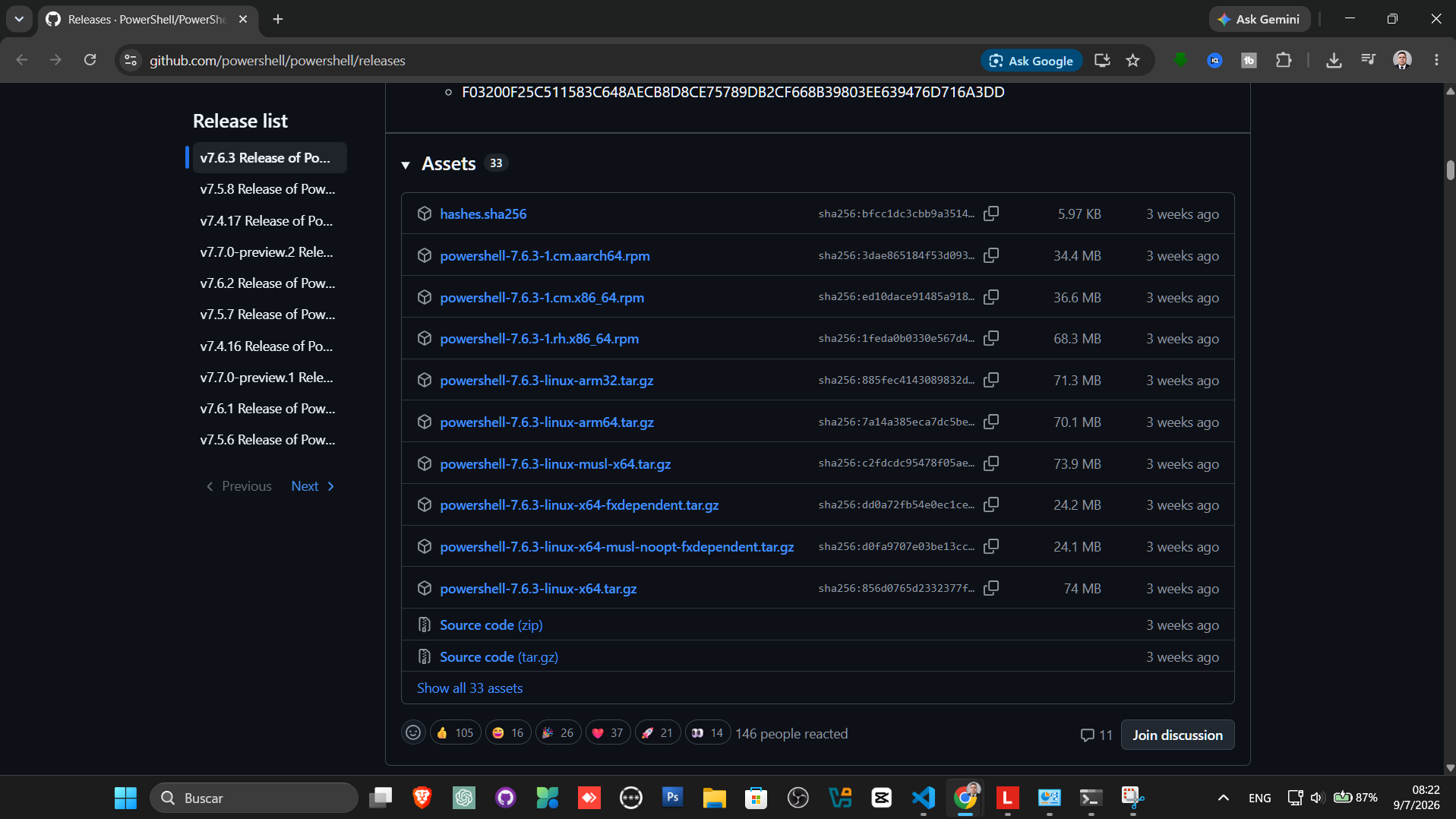
Si Winget no está disponible, descarga el instalador oficial desde GitHub e instálalo sobre la versión existente.
Verificar la actualización
Vuelve a ejecutar:
$PSVersionTable.PSVersion
Resultados posibles
Versión actualizada
El número de versión será superior al anterior.
No hay actualizaciones
Significa que ya utilizas la versión más reciente.
Winget no se reconoce
Instala o actualiza App Installer desde Microsoft Store.
Qué debes revisar
Después de actualizar, abre PowerShell nuevamente y verifica la versión instalada.
Comprueba también que tus perfiles y módulos sigan funcionando correctamente.
✅ Resultado esperado
PowerShell 7 actualizado correctamente y funcionando con la versión más reciente.
Cuándo actualizar PowerShell
- Cuando PowerShell muestra una versión antigua.
- Cuando necesitas compatibilidad con módulos modernos.
- Cuando una herramienta recomienda PowerShell 7 actualizado.
- Cuando quieres recibir mejoras de seguridad.
- Cuando usas Windows Terminal como entorno principal.
Errores comunes
Ejecutar sin permisos de administrador
Algunas actualizaciones pueden fallar si no abres PowerShell o Windows Terminal como administrador.
Confundir Windows PowerShell con PowerShell 7
Windows PowerShell suele ser la versión clásica 5.1. PowerShell 7 es la versión moderna y normalmente aparece como pwsh.
Winget no aparece instalado
Si el comando winget no se reconoce, revisa si tienes instalado App Installer desde Microsoft Store.
Preguntas frecuentes
¿Funciona en Windows 11?
Sí. PowerShell 7 funciona en Windows 11.
¿Funciona en Windows 10?
Sí. También funciona en Windows 10.
¿PowerShell 7 reemplaza Windows PowerShell?
No necesariamente. PowerShell 7 puede instalarse junto a Windows PowerShell 5.1.
¿Necesito reiniciar después de actualizar?
Normalmente no, pero conviene cerrar y volver a abrir PowerShell o Windows Terminal.
¿Es seguro actualizar con Winget?
Sí, siempre que el paquete sea el oficial de Microsoft PowerShell.
Guía gratis
50 Secretos de Windows que la mayoría nunca descubre
Descarga una guía práctica con herramientas ocultas, comandos útiles y trucos seguros para Windows 10 y Windows 11.