Respuesta rápida
Poner un mensaje al iniciar Windows
Aprende a colocar un mensaje personalizado antes de entrar a Windows usando el Editor del Registro, sin instalar programas externos y con opción para revertirlo.
Video rápido
Mira cómo aparece el mensaje antes de iniciar sesión
En este Short muestro el resultado final y cómo Windows puede mostrar un aviso personalizado antes de entrar al sistema.
Qué aprenderás
- Cómo mostrar un mensaje antes de iniciar sesión en Windows.
- Qué valores del Registro debes modificar.
- Cómo escribir el título y el texto del aviso.
- Cómo quitar el mensaje si ya no lo necesitas.
¿Qué hace este truco?
Windows permite mostrar un aviso antes de que el usuario inicie sesión. Este mensaje aparece en la pantalla de inicio y puede usarse para mostrar una advertencia, un texto de propiedad, una nota de privacidad o un aviso personalizado.
La función se configura desde el Registro de Windows usando dos valores: legalnoticecaption y legalnoticetext.
💡 Consejo WinHacks
Este mensaje puede ser útil si tu laptop es personal, de trabajo o de estudio. Puedes colocar una frase corta como “Propiedad privada” o una nota de contacto si el equipo se pierde.
Antes de continuar
Este tutorial modifica el Registro de Windows. No cambies valores adicionales. Sigue únicamente la ruta y los valores indicados.
Paso a paso
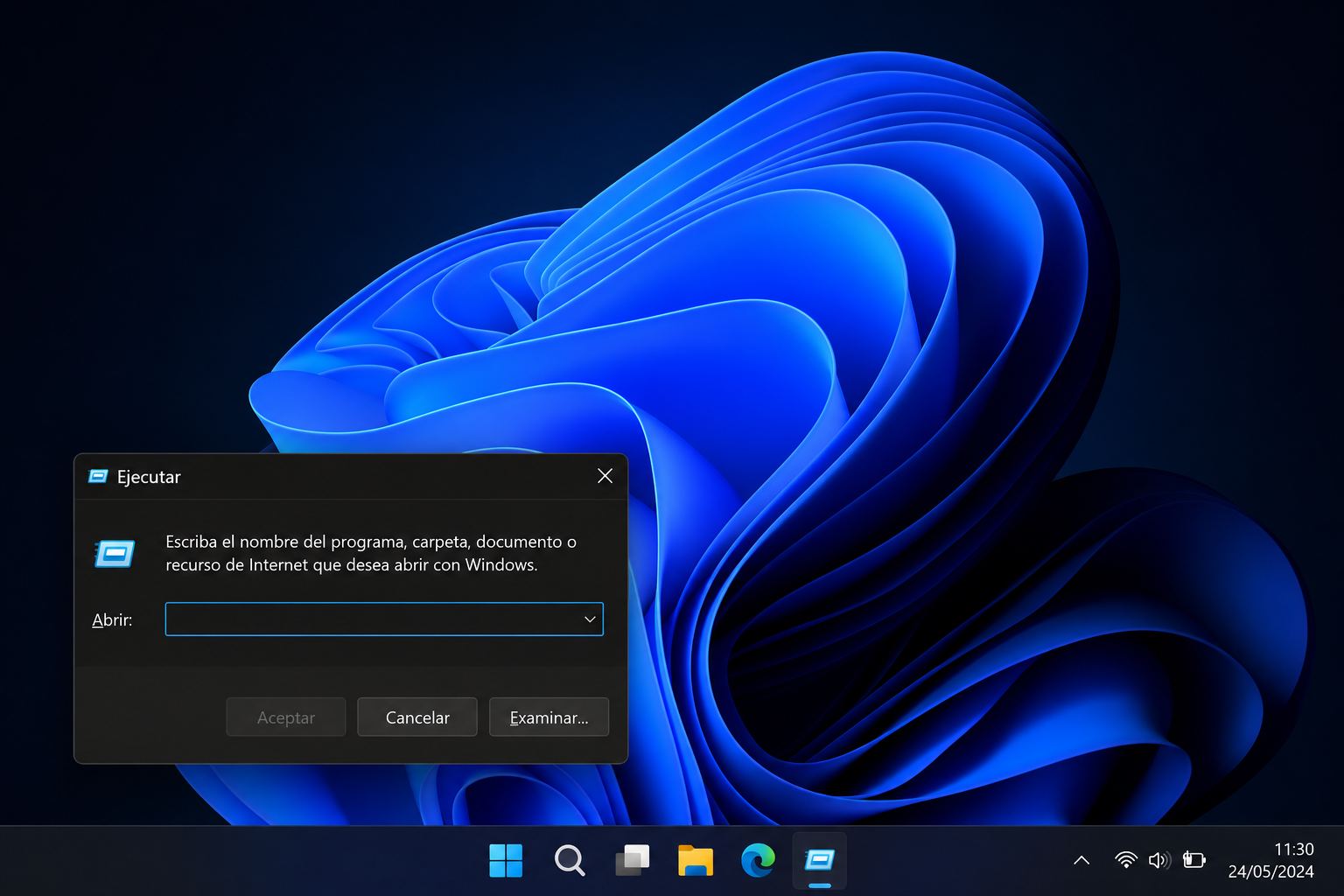
Abre Ejecutar
Presiona Win + R para abrir la ventana Ejecutar.
Abre el Editor del Registro
Escribe este comando y presiona Enter:
regedit
Ve a la ruta de Winlogon
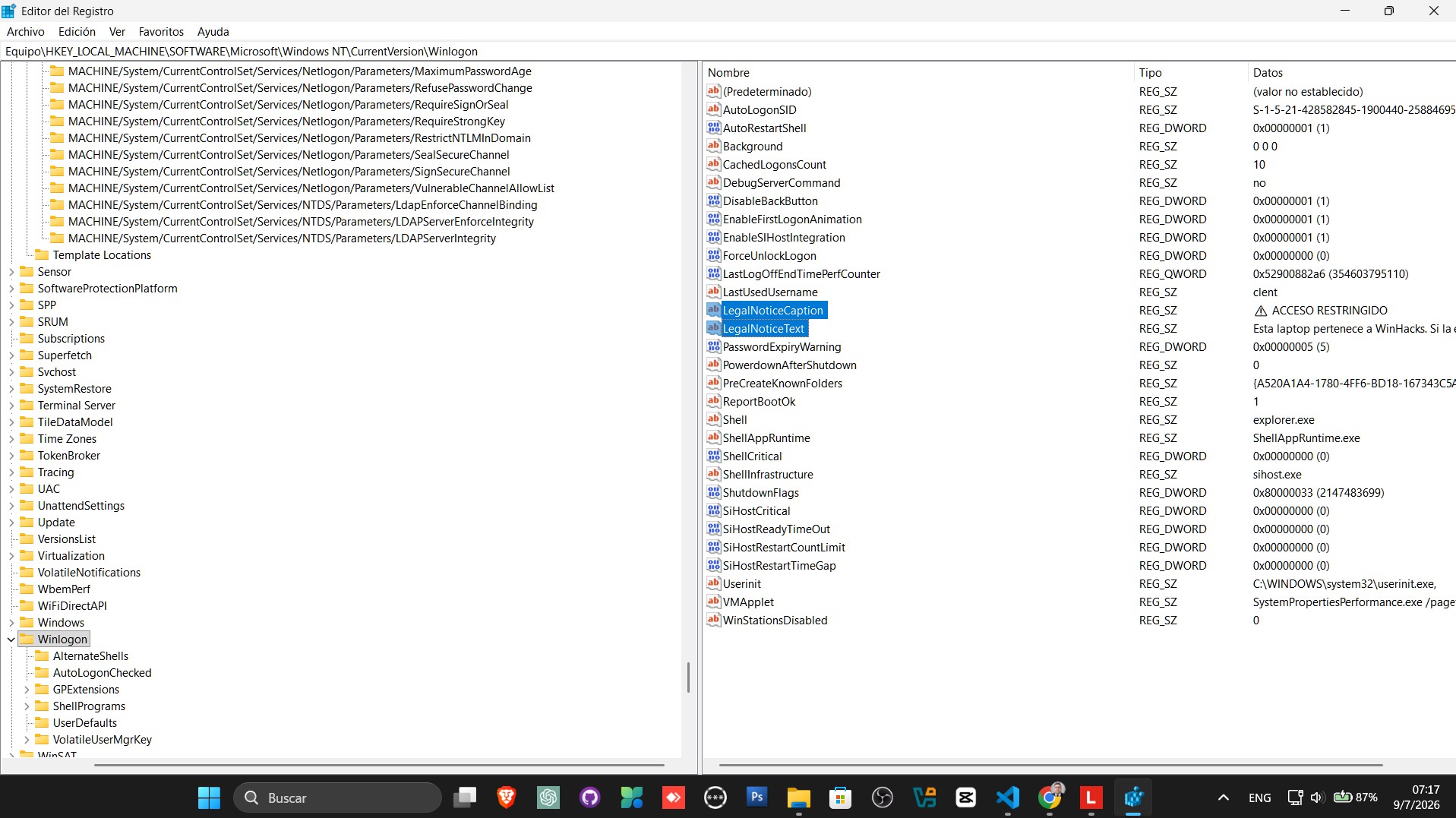
En el Editor del Registro, navega hasta esta ruta:
HKEY_LOCAL_MACHINE\Software\Microsoft\Windows NT\CurrentVersion\winlogon\
Busca legalnoticecaption
En el panel derecho, busca el valor llamado legalnoticecaption. Este será el título del mensaje que aparecerá antes de iniciar sesión.
legalnoticecaption
Escribe el título del aviso
Haz doble clic en legalnoticecaption y escribe un título corto. Por ejemplo:
ACCESO RESTRINGIDO
Busca legalnoticetext
Ahora busca el valor llamado legalnoticetext. Este será el mensaje completo que verá el usuario antes de entrar a Windows.
legalnoticetext
Escribe el mensaje
Haz doble clic en legalnoticetext y escribe el mensaje que quieras mostrar. Por ejemplo:
Este equipo pertenece a WinHacks. Si lo encontraste, contacta al propietario.
Reinicia o cierra sesión
Para comprobar el resultado, cierra sesión o reinicia la computadora. Windows debería mostrar el mensaje antes de iniciar sesión.
✅ Resultado esperado
Antes de entrar a Windows, aparecerá una ventana con el título y el mensaje que configuraste.
Cómo volver atrás
Para quitar el mensaje, regresa a la misma ruta del Registro y deja vacíos estos dos valores:
legalnoticecaption
legalnoticetext
Después reinicia la computadora o cierra sesión para comprobar que el aviso desapareció.
Errores comunes
No aparece el mensaje
Revisa que editaste la ruta correcta y que los valores legalnoticecaption y legalnoticetext tienen contenido.
Solo aparece el título
Eso ocurre si escribiste contenido en legalnoticecaption pero dejaste vacío legalnoticetext.
El texto se ve demasiado largo
Usa frases cortas. Un mensaje demasiado largo puede verse incómodo antes del inicio de sesión.
Preguntas frecuentes
¿Funciona en Windows 11?
Sí. Este método puede funcionar en Windows 11.
¿Funciona en Windows 10?
Sí. También puede funcionar en Windows 10.
¿Necesito instalar programas?
No. Solo necesitas el Editor del Registro de Windows.
¿Esto bloquea el acceso a mi PC?
No. Solo muestra un mensaje antes de iniciar sesión. No cambia tu contraseña ni bloquea usuarios.
¿Puedo eliminar el mensaje después?
Sí. Solo deja vacíos los valores legalnoticecaption y legalnoticetext.
Short recomendado
Vuelve a ver el resultado final
Mira el Short de WinHacks para ver cómo aparece el mensaje antes de iniciar sesión en Windows.
Guía gratis
50 Secretos de Windows que la mayoría nunca descubre
Descarga una guía práctica con herramientas ocultas, comandos útiles y trucos seguros para Windows 10 y Windows 11.