Respuesta rápida
winget upgrade --all | Actualizar Programas en Windows
¿Sigues actualizando programas uno por uno? Con winget upgrade --all puedes actualizar muchas apps instaladas en Windows desde CMD o Terminal: navegadores, Discord, herramientas, utilidades y otros programas compatibles.
Video rápido
Mira cómo actualizar programas con winget
En este Short te muestro cómo usar el administrador de paquetes de Windows para actualizar programas instalados sin abrir cada app manualmente.
Qué aprenderás
- Qué hace winget upgrade --all.
- Cómo ver programas con actualizaciones disponibles.
- Cómo actualizar todas las apps compatibles.
- Qué hacer si winget no aparece.
- Cómo evitar errores comunes al actualizar.
¿Qué es winget?
winget es el Administrador de paquetes de Windows. Permite buscar, instalar, actualizar y administrar aplicaciones desde la terminal.
Con winget upgrade --all, Windows intenta actualizar todas las aplicaciones compatibles que tienen una nueva versión disponible.
💡 Consejo WinHacks
Antes de actualizar todo, ejecuta primero winget upgrade para ver qué programas tienen actualizaciones pendientes.
Importante
Cierra programas importantes antes de ejecutar la actualización masiva. Algunas apps pueden reiniciarse, cerrarse o pedir confirmación durante el proceso.
Paso a paso
Abre CMD o Terminal
Presiona Win, escribe CMD o Terminal y abre la consola. Si una app requiere permisos, usa administrador.
Comprueba que winget funciona
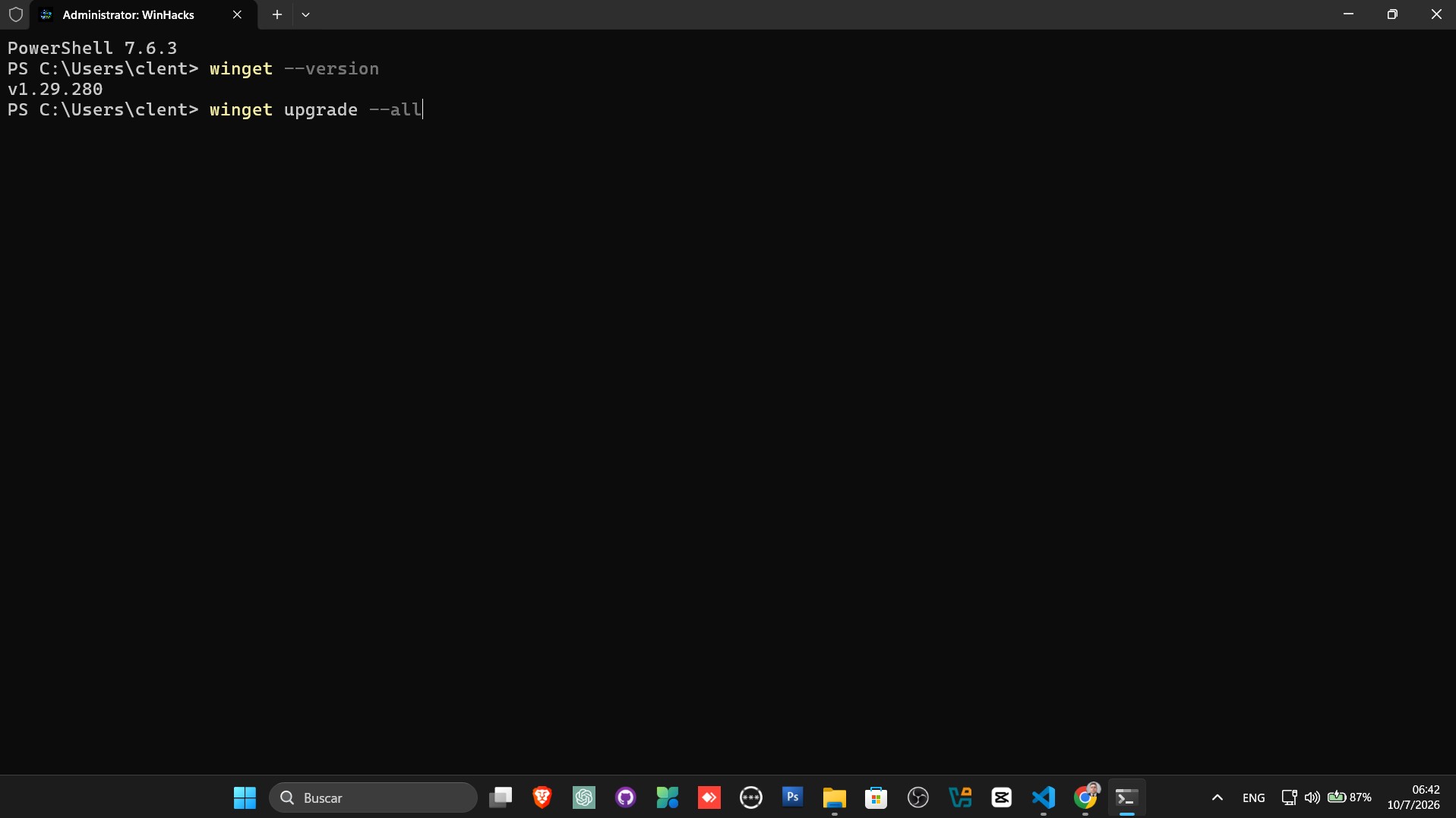
Ejecuta este comando para verificar que winget está disponible.
winget --version
Lista actualizaciones disponibles
Antes de actualizar todo, revisa qué programas tienen nueva versión.
winget upgrade
Actualiza todos los programas compatibles
Ejecuta el comando principal:
winget upgrade --all
Acepta términos si aparecen
Algunas fuentes o paquetes pueden pedir aceptar términos. Lee el mensaje y confirma solo si estás de acuerdo.
Revisa si quedan actualizaciones
Al terminar, vuelve a ejecutar:
winget upgrade
Comandos útiles con winget
Ver versión de winget
winget --version
Ver actualizaciones disponibles
winget upgrade
Actualizar todo
winget upgrade --all
Actualizar una app específica
winget upgrade --id ID.Del.Programa
¿Cuándo usar winget upgrade --all?
- Cuando tienes muchas apps desactualizadas.
- Después de instalar Windows desde cero.
- Antes de una sesión de trabajo o gaming.
- Para mantener herramientas actualizadas.
- Cuando quieres reducir clics y ahorrar tiempo.
- Como parte de mantenimiento mensual del sistema.
✅ Resultado esperado
Windows actualizará automáticamente las aplicaciones compatibles con winget. Algunas apps pueden requerir confirmación, cierre manual o permisos elevados.
Errores comunes
winget no se reconoce
Instala o actualiza Instalador de aplicación desde Microsoft Store. También verifica que Windows esté actualizado.
Algunas apps no se actualizan
No todas las aplicaciones son compatibles con winget o pueden requerir actualización desde su propio instalador.
La app está abierta
Cierra la aplicación y vuelve a ejecutar el comando. Algunos instaladores no pueden actualizar programas en uso.
Permisos insuficientes
Abre CMD o Terminal como administrador e intenta de nuevo.
Preguntas frecuentes
¿winget upgrade --all actualiza Windows Update?
No. Actualiza aplicaciones compatibles. Las actualizaciones del sistema se gestionan desde Windows Update.
¿Es seguro usar winget?
Sí, siempre que revises qué paquetes se van a actualizar y uses fuentes confiables.
¿Funciona en Windows 11?
Sí. También funciona en Windows 10 si winget está instalado.
¿Puedo actualizar solo una app?
Sí. Usa winget upgrade para ver el ID y luego actualiza solo ese programa.
Recurso gratuito
Descarga la guía completa de comandos CMD
Aprende comandos de Windows para mantenimiento, actualización, diagnóstico, redes y reparación.