Respuesta rápida
perfmon /rel: Ver Errores Ocultos de Windows
Aprende a usar el comando perfmon /rel para abrir el Historial de Confiabilidad y revisar errores críticos, bloqueos, advertencias y programas que fallan en Windows.
Video rápido
Mira este comando en menos de 1 minuto
En este Short muestro cómo usar perfmon /rel para abrir el Historial de Confiabilidad y revisar los errores ocultos de Windows.
Qué aprenderás
- Qué hace el comando perfmon /rel.
- Cómo abrir el Historial de Confiabilidad rápidamente.
- Cómo identificar errores críticos y advertencias.
- Cuándo usar esta herramienta antes de formatear Windows.
¿Qué hace este comando?
El comando perfmon /rel abre directamente el Historial de Confiabilidad de Windows. Esta herramienta muestra errores importantes del sistema en una línea de tiempo.
Puedes usarlo para ver cierres inesperados, bloqueos de programas, actualizaciones fallidas, advertencias y eventos registrados por Windows.
💡 Consejo WinHacks
Si tu PC está fallando y no sabes por qué, este comando es uno de los primeros que debes probar. Muchas veces Windows ya registró la causa del problema.
Antes de sacar conclusiones
Una X roja no siempre significa que tu PC esté dañada. Revisa si el mismo error se repite varios días antes de tomar decisiones como reinstalar programas o formatear Windows.
Paso a paso
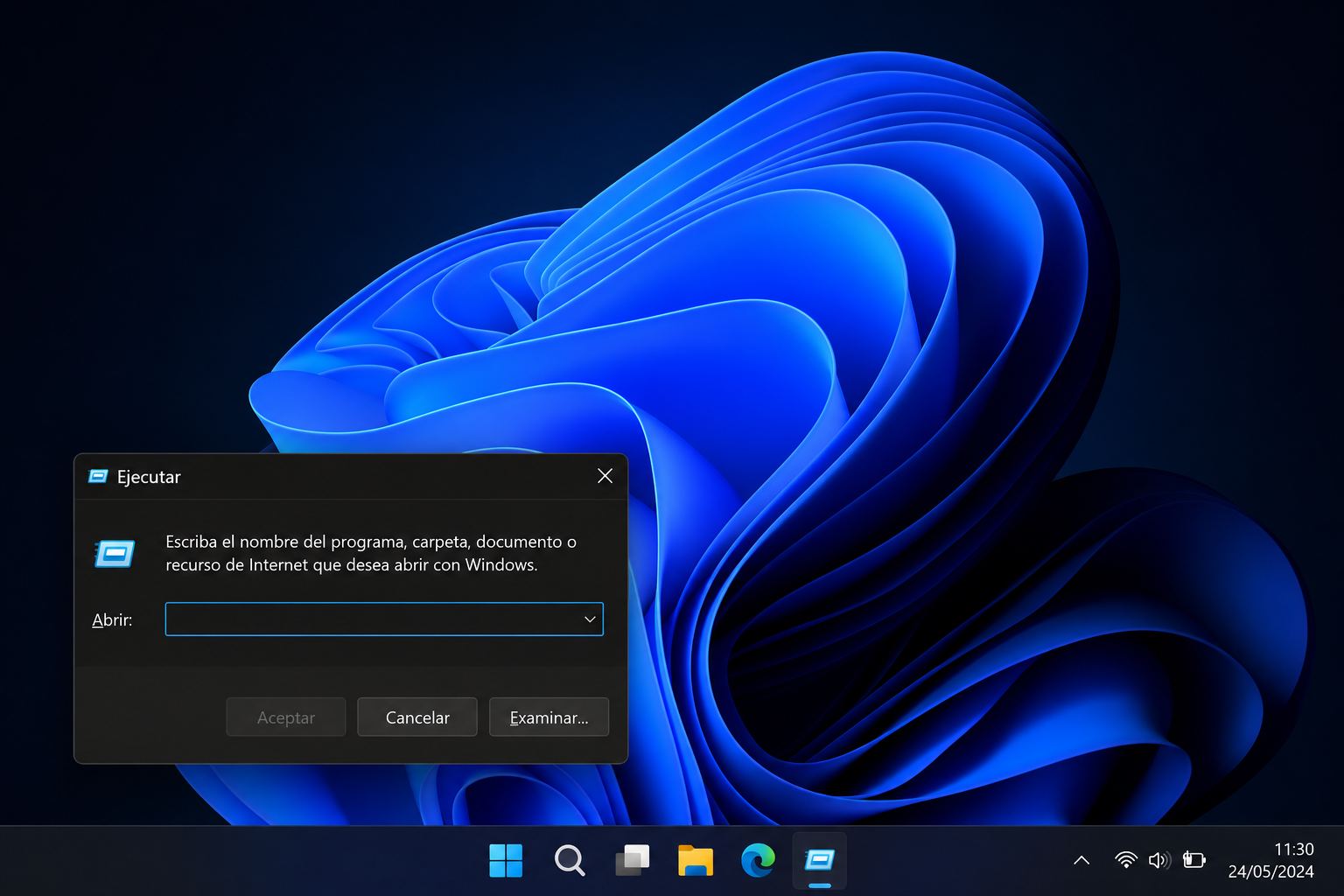
Abre Ejecutar
Presiona Win + R para abrir la ventana Ejecutar.
Escribe el comando
Escribe este comando y presiona Enter:
perfmon /rel
Revisa la línea de tiempo
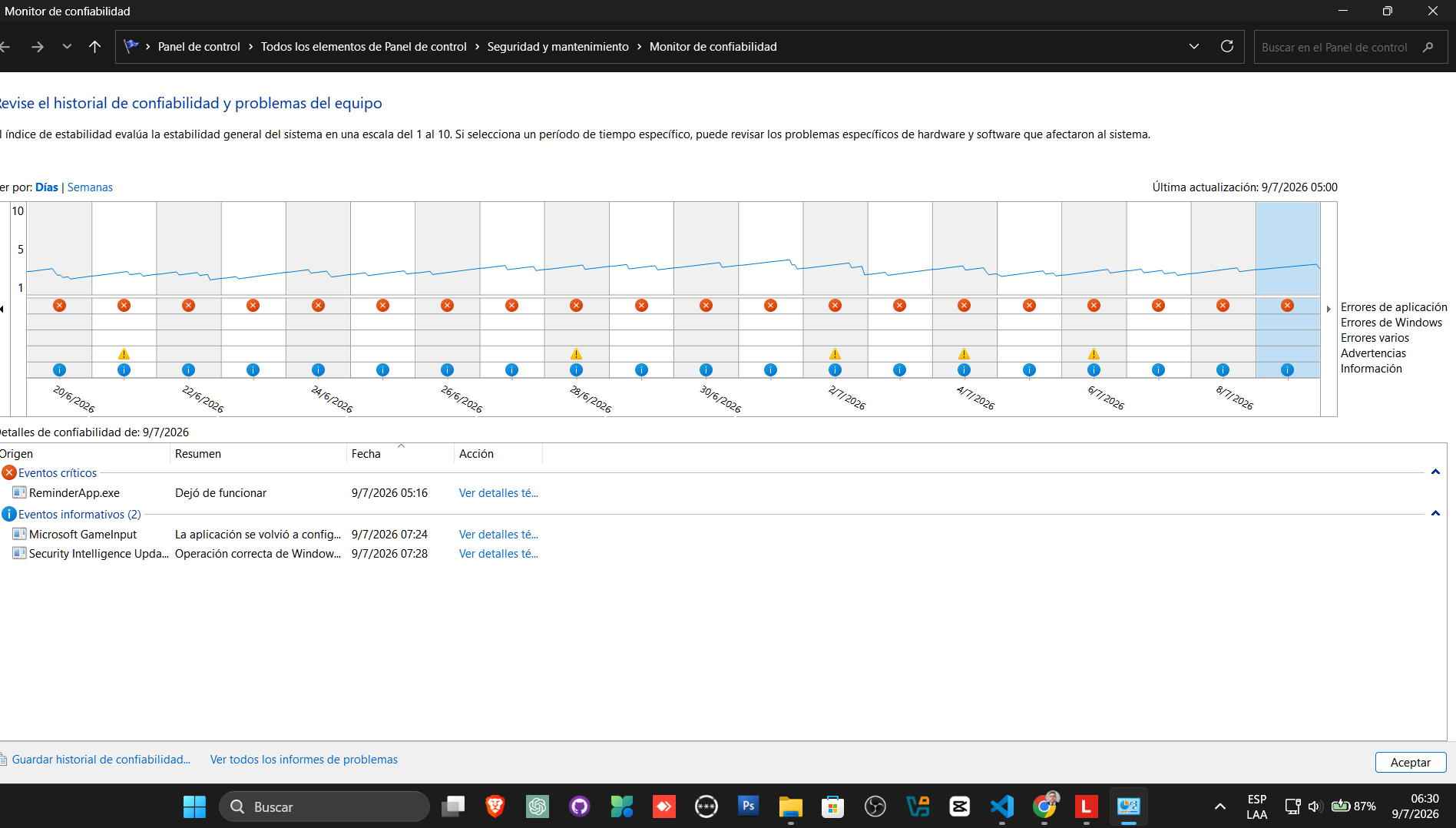
Windows abrirá el Historial de Confiabilidad. Ahí verás una línea de tiempo con eventos importantes del sistema organizados por fecha.
Qué significan los iconos
X roja
Indica un error crítico, como un cierre inesperado de una aplicación, un bloqueo de Windows o un fallo importante.
Triángulo amarillo
Indica una advertencia. No siempre es grave, pero conviene revisarla si aparece repetidamente.
Círculo azul
Indica información del sistema, como instalaciones, actualizaciones o cambios registrados por Windows.
Qué debes revisar primero
Revisa las fechas donde aparecen varias X rojas. Haz clic sobre una fecha y mira los detalles en la parte inferior de la ventana.
Si el mismo programa aparece fallando varias veces, probablemente ese software, actualización o controlador está relacionado con el problema.
✅ Resultado esperado
Al usar perfmon /rel deberías poder ver una línea de tiempo con errores, advertencias y eventos importantes registrados por Windows.
Cuándo usar este comando
- Cuando la PC está lenta sin explicación.
- Cuando un programa se cierra solo.
- Después de una actualización problemática.
- Antes de formatear Windows.
- Cuando quieres diagnosticar errores sin instalar programas.
Errores comunes
No aparece nada importante
Puede ser normal si Windows no ha registrado fallos recientes. Revisa varios días o semanas dentro de la línea de tiempo.
Veo muchas X rojas
No entres en pánico. Busca patrones: el mismo programa, la misma fecha o errores repetidos.
El comando no abre nada
Verifica que escribiste exactamente perfmon /rel. También puedes buscar “Historial de confiabilidad” desde el menú Inicio.
Preguntas frecuentes
¿Funciona en Windows 11?
Sí. perfmon /rel funciona en Windows 11.
¿Funciona en Windows 10?
Sí. También funciona en Windows 10.
¿Necesito instalar programas?
No. Abre una herramienta integrada de Windows.
¿Esto repara los errores automáticamente?
No. Sirve para diagnosticar. Te ayuda a identificar qué está fallando.
¿Puedo borrar los errores desde aquí?
No es necesario. Lo importante es usar la información para encontrar la causa del problema.
Guía gratis
50 Secretos de Windows que la mayoría nunca descubre
Descarga una guía práctica con herramientas ocultas, comandos útiles y trucos seguros para Windows 10 y Windows 11.